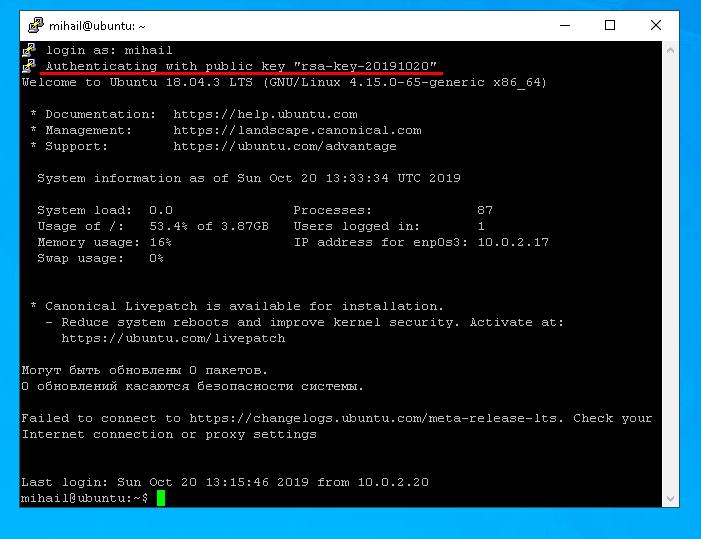
Is é an príomhbhealach chun ceangal le freastalaí Linux ná trí phrótacal SSH . Tá an cineál seo ceangail slán, toisc go bhfuil na sonraí go léir a aistrítear tríd criptithe. Chun nasc SSH a bhunú, ba chóir duit é a chumrú ar an bhfreastalaí cianda ar mhaith leat ceangal leis, agus an cliant ar thaobh an úsáideora. Tá a lán bogearraí ann le haghaidh nasc SSH. Maidir le Linux, is é an pacáiste OpenSSH an ceann is mó tóir agus is iad PuTTY is mó a úsáideann daoine le haghaidh Windows.
Déanaimis breathnú níos dlúithe ar chumraíocht an fhreastalaí ag baint úsáide as Ubuntu Server 18.04 mar shampla, agus ansin déan iarracht ceangal leis an bhfreastalaí ó Linux agus Windows.
Déanfar gach rud a dhéanaimid ó chuntas úsáideora gnáth. Sa chás seo, chruthaíomar an t-úsáideoir “ mihail ”, agus tá an cuntas “ root ” díchumasaithe de réir réamhshocraithe.
Socrú taobh freastalaí
Socraigh an pacáiste a ritheann an t-ordú seo:
sudo apt install openssh-server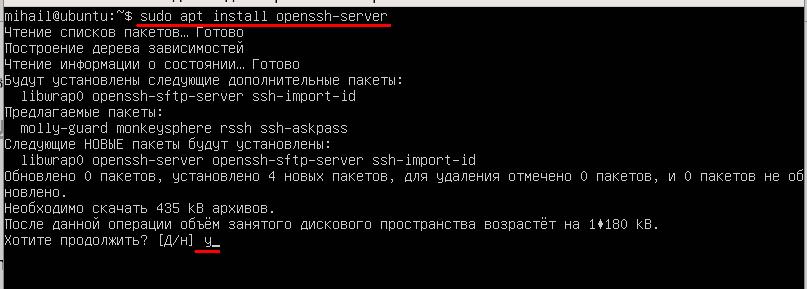
Tar éis an tsuiteáil a bheith críochnaithe, déan cinnte go bhfuil an tseirbhís ag rith. Úsáid an t-ordú seo:
systemctl status sshd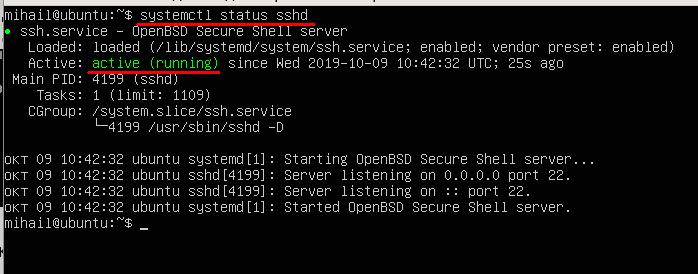
Ciallaíonn stádas “ Gníomhach (ag rith) ” go bhfuil an tseirbhís cumasaithe agus ag feidhmiú de ghnáth.
Chun nach gcuirfear bac ar naisc isteach ag an mballa dóiteáin, déan cinnte go ndíchumasaíonn tú é, toisc nach bhfuilimid chun balla dóiteáin líonra a chumrú san Airteagal seo.
Úsáid an t-ordú seo:
sudo ufw disable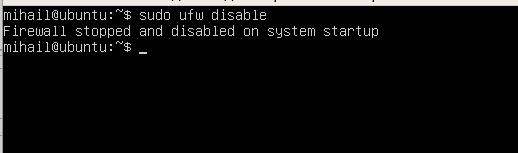
Ag an gcéim seo is féidir leat ceangal leis an bhfreastalaí cheana féin. Le socruithe réamhshocraithe ceadaíonn an freastalaí ceangal leis an gcalafort caighdeánach 22 le fíordheimhniú pasfhocal-bhunaithe.
Nasc SSH ó Linux
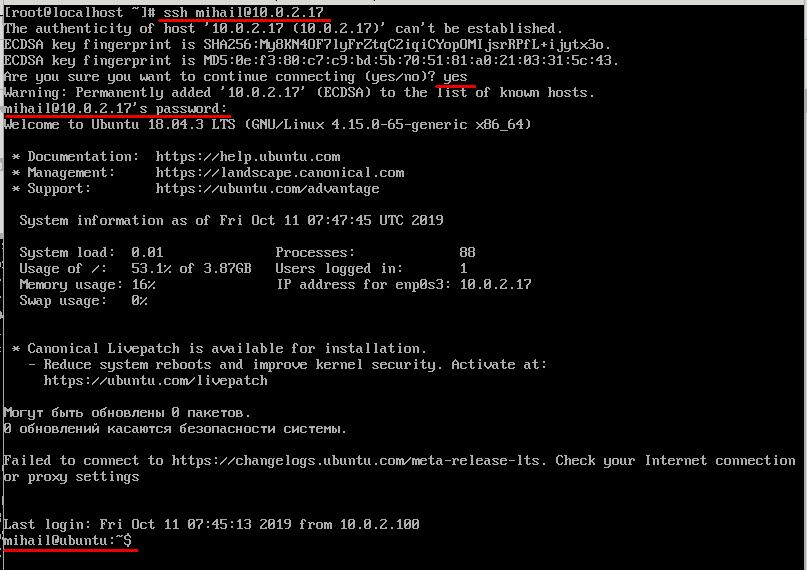
De ghnáth, tá cliant OpenSSH suiteáilte ar Linux de réir réamhshocraithe agus ní gá cumraíocht láimhe breise a bheith aige. Is féidir nasc a bhunú ón teirminéal le cabhair ó ordú ssh. Is iad na paraiméadair sa chás seo ná ainm úsáideora agus seoladh IP an chianfhreastalaí. Ar ár bhfreastalaí tástála atá á úsáid againn mar shampla, níl ach cuntas amháin “mihail”, mar sin úsáidfimid é seo.
ssh [email protected]Ag an gcéad nasc beidh ort a dhearbhú go bhfuil eochair phoiblí an fhreastalaí curtha leis an mbunachar sonraí, mar sin freagair “ tá ”. Ina dhiaidh sin is féidir leat an focal faire a iontráil. Má dhéantar an nasc go rathúil, feicfidh tú téacs fáilte ó líne ordaithe an fhreastalaí. Anois déanfar na horduithe go léir a fhorghníomhú ar an bhfreastalaí cianda.
SSH ó Windows
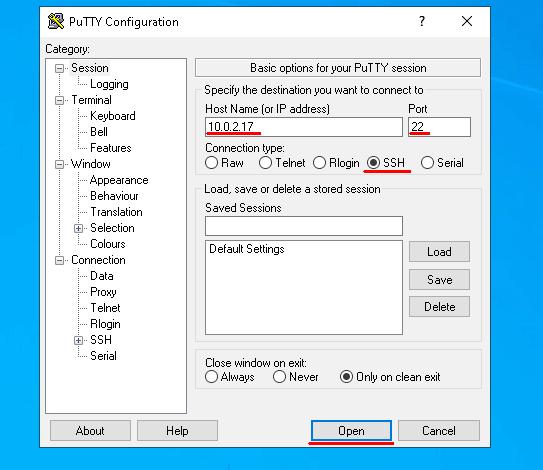
Oscail Putty agus socraigh paraiméadair an nasc. Cinntigh go bhfuil an lasc “ Cineál nasc ” casta go SSH . Cuir isteach an seoladh IP sa réimse “ Ainm Óstach ”, luach réamhshocraithe 22 i “ Port ” agus cliceáil “ Oscail ”.
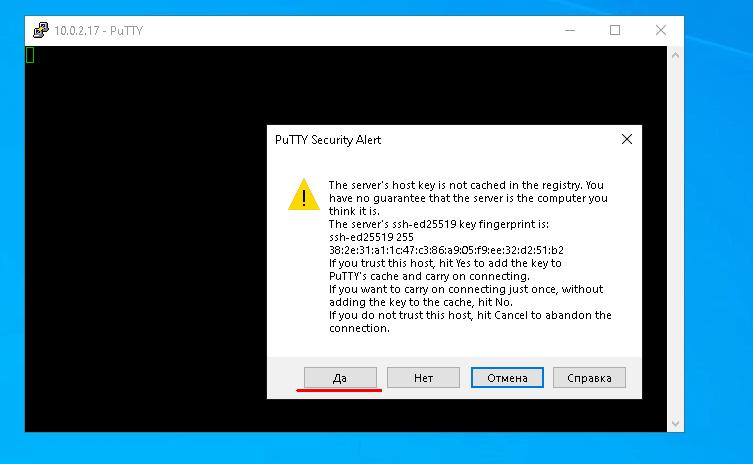
Ag an gcéad nasc iarrfaidh Putty ort a dhearbhú go bhfuil muinín agat as an bhfreastalaí seo, mar sin cliceáil “ Tá ”.
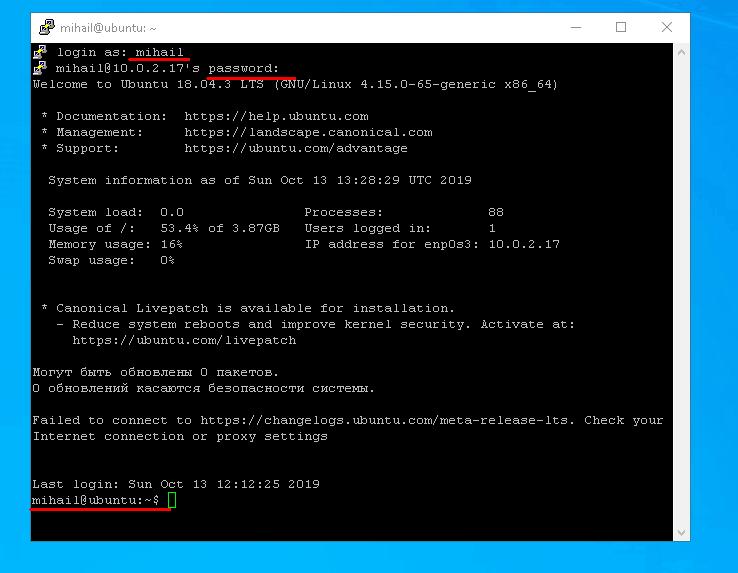
Tar éis duit an logáil isteach agus an focal faire a chur isteach, feicfidh tú líne ordaithe an chianfhreastalaí.
Fíordheimhniú le heochrach. Leibhéal slándála a mhéadú
Nuair a bhíonn cliant ag iarraidh nasc slán a bhunú leis an bhfreastalaí trí SSH, sula gceadaítear an nasc a éilíonn an freastalaí chun an cliant a fhíordheimhniú (a fhíorú). Mar a luadh cheana, de ghnáth úsáidtear fíordheimhniú bunaithe ar phasfhocal de réir réamhshocraithe. Ní sholáthraíonn sé slándáil láidir, mar tá bealach ann i gcónaí chun brú a chur uirthi. Ina theannta sin, níl fíordheimhniú pasfhocail infheidhme maidir le naisc SSH le húsáid scripteanna.
Maidir leis an gcineál seo tascanna tá modh fíordheimhnithe speisialta de réir eochair. Is é an pointe ná go ngineann an cliant eochracha príobháideacha agus poiblí agus ansin seoltar eochair phoiblí chuig an bhfreastalaí. Ina dhiaidh sin ní gá pasfhocal a bheith agat chun nascadh leis an bhfreastalaí, toisc go ndéantar fíordheimhniú bunaithe ar eochracha poiblí agus príobháideacha cliant. Chun leibhéal maith slándála a sholáthar, ba cheart rochtain ar an eochair phríobháideach a theorannú. Mar gheall ar an bhfíric go bhfuil an eochair phríobháideach a stóráil ar an taobh an chliaint agus nach bhfuil a aistriú tríd an líonra, creidtear go bhfuil an modh seo níos sláine.
Fíordheimhniú le heochair ar Linux
A ligean ar a ghiniúint eochracha poiblí agus príobháideacha ar an gcliant le cabhair ó ssh-keygen bogearraí fóntais. Molfaidh an uirlis an cosán a athrú go dtí an eochair phríobháideach agus cuir isteach pasfhrása le haghaidh slándála breise. Fág na paraiméadair go léir de réir réamhshocraithe trí Iontráil a bhrú ar gach iarratas.
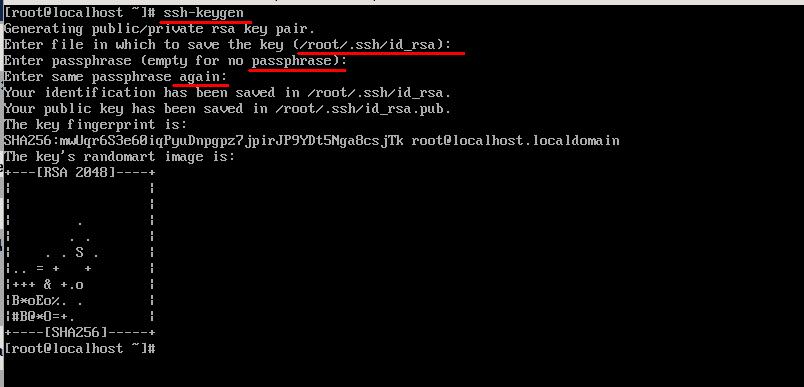
Mar thoradh air sin, sa chomhadlann baile sa bhfillteán .ssh gheobhaidh tú dhá chomhad a gineadh: id_rsa agus id_rsa.pub ina bhfuil eochracha príobháideacha agus poiblí dá réir.
Ina dhiaidh sin, beidh ort an eochair phoiblí a sheoladh chuig an bhfreastalaí. Chun seo a dhéanamh, cóipeáil ábhar an chomhaid “ id_rsa.pub ” isteach sa chomhad “ ~/.ssh/authorized_keys ” ar an bhfreastalaí. Déanaimis an bealach is éasca le cabhair ón uirlis “ ssh-copy-id ”. Cuir isteach logáil isteach agus seoladh IP an fhreastalaí, díreach mar a dhéanfá le nasc gnáth. Tar éis duit an focal faire a iontráil, déanfar eochair phoiblí an chliaint a chóipeáil go huathoibríoch chuig an bhfreastalaí. Rith an t-ordú seo:
ssh-copy-id [email protected]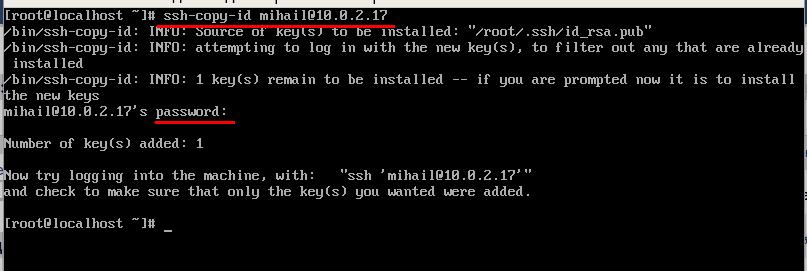
Tar éis duit é sin a dhéanamh, ní bheidh pasfhocal ag teastáil ón bhfreastalaí a thuilleadh.
Fíordheimhniú le eochair ar Windows
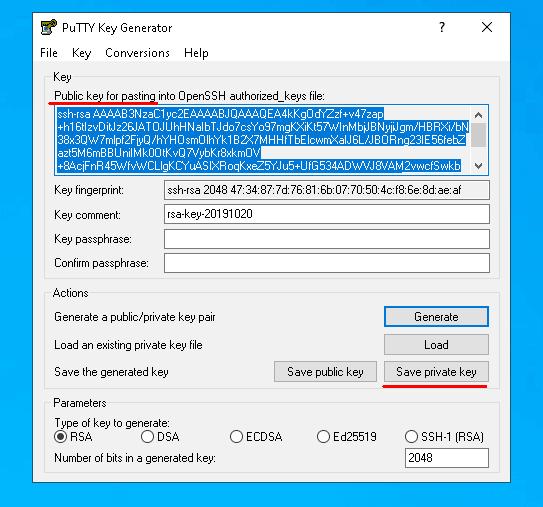
Oscail PUTTYGEN agus cliceáil “ Gin ”. Chun na heochracha a ghiniúint, níl le déanamh agat ach do luch a bhogadh thar an scáileán agus ginfidh an uirlis na heochracha go randamach.
Tar éis na heochracha a ghiniúint, cliceáil “ Sábháil eochair phríobháideach ” agus sábháil í sa chomhad leis an eochair phríobháideach ar do dhiosca. Is féidir leat cibé cosán is mian leat a shocrú, ach beagán níos déanaí beidh ort é a shonrú i Putty. Ansin cóipeáil an eochair phoiblí ó bharr na fuinneoige.
Seolfaimid an eochair phoiblí trína cóipeáil chuig an teirminéal. Oscail Putty agus ceangail leis an bhfreastalaí mar is gnách. Anois cruthaímis “ .ssh/authorized_keys ” agus cuirfimid srian ar úsáideoirí eile rochtain a fháil ar an gcomhad, ionas nach mbeidh sé ar fáil ach don chruthaitheoir.
mkdir .ssh
touch .ssh/authorized_keys
chmod 700 .ssh
chmod 600 .ssh/authorized_keys
Tar éis duit an comhad a chruthú, cuir eochair phoiblí an chliaint ann. Ag an gcéim roimhe seo, chóipeáileamar an eochair phoiblí chuig an ngearrthaisce. Chun a bhfuil sa ghearrthaisce chuig an gcomhad a thaifeadadh bain úsáid as cat-ordú agus atreorú aschuir.
cat > .ssh/authorized_keysTar éis duit an t-ordú a iontráil, cliceáil ar dheis ar an luchóg sa fhuinneog críochfoirt agus greamaigh an méid atá sa ghearrthaisce. Chun an t-ionchur a dheimhniú, brúigh an aicearra “ Ctrl+D ” agus dícheangail ón bhfreastalaí.
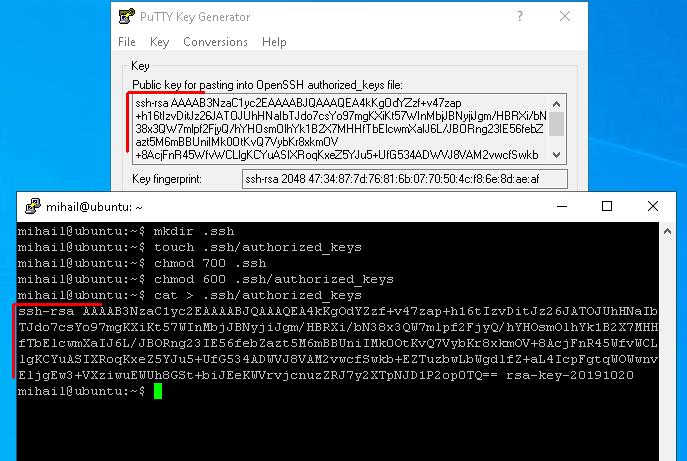
Anois, déanaimis an cosán chuig an eochair phríobháideach i Putty a shonrú agus ceangail leis an bhfreastalaí arís.
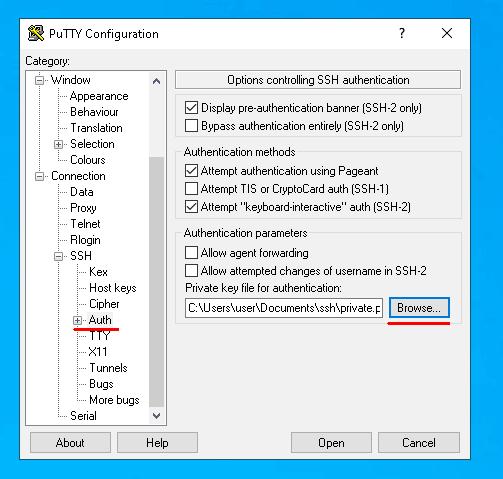
As seo amach, chun ceangal leis an bhfreastalaí ní bheidh ort ach ainm úsáideora a chur isteach. Má tá tú ag iarraidh ceangal leis an bhfreastalaí ó ghléas eile nach bhfuil an eochair phríobháideach cheart aige, iarrfaidh an freastalaí pasfhocal. Tar éis fíordheimhniú eochair-bhunaithe a chur ar bun, is féidir leat rochtain trí phasfhocal a dhícheadú.