


Postipalvelimien diagnostiikka on tärkeä osa oikean sähköpostin toiminnan varmistamista. Sen avulla voidaan tunnistaa ja ratkaista sähköpostiviestien lähettämiseen, vastaanottamiseen ja käsittelyyn liittyviä ongelmia. Yksi diagnostiikan keskeisistä tekijöistä on sähköpostipalvelimien suodattimien käyttö, jotka suojaavat roskapostilta, viruksilta ja muilta tietoturvauhkilta.
Tässä artikkelissa käsitellään sekä ulkoisia palveluita, jotka auttavat tarkistamaan sähköpostipalvelimen toimintaa sivusta, että sisäisiä työkaluja, jotka mahdollistavat diagnostiikan suorittamisen suoraan palvelimella. Kaikki toimenpiteet suoritetaan esimerkiksi yksityisellä palvelimella , jota käyttää Ubuntu 20.04.6 -käyttöjärjestelmä ja konfiguroitu ratkaisu Postfixin ja Dovecotin muodossa, mutta esitetyt menetelmät soveltuvat lähes kaikkiin käyttöjärjestelmiin ja sähköpostiohjelmiin.
Online-palvelut sähköpostipalvelimen tarkistamiseen
Ensimmäinen ja tärkein askel on todentaminen ulkoisten verkkopalvelujen avulla. Tällä tavalla voit tarkistaa sähköpostipalvelimen altistumisen, SPF-, DKIM- ja DMARC-asetukset sekä tarkistaa myös IP-osoitteiden maineen, joista sähköposti lähetetään. Useimmissa tapauksissa vain näiden työkalujen käyttö voi johtaa haluttuihin tuloksiin.
Käsitellään yksityiskohtaisesti tärkeimmät vahvistuspalvelut ja niiden toimivuus:
MxToolBoxin avulla voimme tarkistaa lähes kaikkien saatavilla olevien sähköpostipalvelimien parametrit. Palvelu tarjoaa työkaluja kaikkien verkkotunnustietueiden, yleisen verkkotunnusten saatavuuden, SSL-varmenteiden, IP-osoitteen tilan ja paljon muuta tarkistamiseen. Diagnosointia varten sinun on mentävä palvelun sivulle , annettava IP-osoite tai verkkotunnus, valittava tarvittava työkalu ja suoritettava tarkistus.
Yksityiskohtainen luettelo kaikista käytettävissä olevista työkaluista näkyy kuvakaappauksessa:
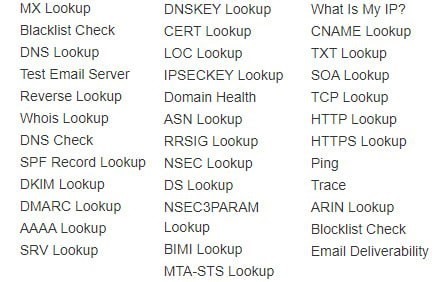
Kuten yllä näkyy, verkkosivusto tarkistaa myös IP-osoitteen/verkkotunnuksen olemassaolon mustilta listoilta. Kaikki tärkeimmät lähteet tarkistetaan: Spamhaus, Barracuda, SURBL ja monet muut. Jos osoite on jossain tietokannassa, palvelu antaa tietoa syistä mustalle listalle. Tällä tavalla voit ryhtyä toimenpiteisiin ongelman korjaamiseksi.
MailTester on toiseksi suosituin työkalu sähköpostipalvelimen tarkistamiseen. Tämän palvelun avulla käyttäjät voivat lähettää testisähköpostin yksilölliseen osoitteeseen ja saada sitten yksityiskohtaisen raportin lähetetyn viestin laadusta. Toisin kuin MxToolBox, tämä resurssi ei keskittyy enemmän sähköpostipalvelimen diagnosointiin, vaan sähköpostin mahdolliseen parantamiseen. Tämä ei kuitenkaan tarkoita, etteikö palvelu pystyisi suorittamaan täyttä analyysia lähettäjän palvelimesta. Se testaa sähköpostin toimitusta, suorittaa tutkimusta ja antaa suosituksia sähköpostipalvelun parantamiseksi kokonaisuudessaan.
Suorittaaksesi tarkastuksen, mene resurssin verkkosivustolle ja hanki yksilöllinen sähköpostiosoite, johon haluat lähettää sähköpostia. Lähettämisen jälkeen sinun on valittava ”tarkista arviointi” ja odotettava sivun päivittymistä. Hyvä tulos näyttää tältä:
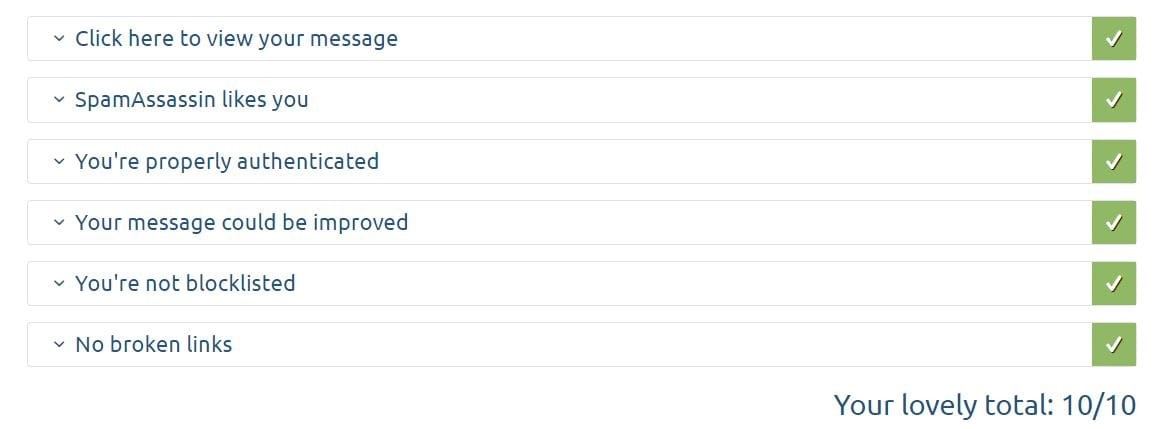
Jos ongelmia tai suosituksia ilmenee, palvelu ilmoittaa siitä raportin asianmukaisessa osiossa.
Edellä mainitut palvelut riittävät sähköpostipalvelimen täydelliseen tarkastukseen sivulta. Niiden avulla voit tunnistaa mahdolliset sähköpostin toimitukseen liittyvät ongelmat, tarkistaa suojausasetukset ja saada myös suosituksia mahdollisten virheiden ratkaisemiseksi. Seuraavaksi teemme testauksen palvelinpuolella.
Postipalvelimen asetusten tarkistus
Tarkistetaan DNS-tietueita
Yksi yleisimmistä ongelmista sähköpostipalvelimen puolella on virheellinen DNS-tietueiden määritys. Voit tarkistaa niiden oikeellisuuden edellä mainittujen kolmannen osapuolen palveluiden kautta. Joissakin tapauksissa sähköpostia ei kuitenkaan yksinkertaisesti toimiteta kolmannen osapuolen postilaatikkoon. Tässä tapauksessa sinun tulee tarkistaa kaikki merkinnät manuaalisesti. Voit tehdä tämän siirtymällä DNS-editoriin ja käynnistämällä tarkistuksen. Otetaan esimerkiksi seuraavat lähdetiedot: verkkotunnus profit.com, IP-osoite 11.22.33.44, jossa @-merkkiä voidaan käyttää verkkotunnuksena, jos rekisterinpitäjä ei salli tämän lomakkeen täyttämistä. Muista muuttaa arvot omiin arvoihisi. Muista muuttaa arvot omiin arvoihisi.
A -tietueet määrittävät sähköpostipalvelimien IP-osoitteet. Yksinkertaisesti sanottuna ne ohjaavat verkkotunnuksen sähköpostipalvelimen osoitteeseen. Sen pitäisi näyttää tältä:
| Tyyppi | Isäntä | Arvo | TTL |
| A | @ | 11.22.33.44 | 1 min |
MX- tietueet ovat postipalvelimen tärkeimpiä, ne vastaavat postin toimitusreitistä. Toisin sanoen ne ohjaavat postin postilaatikkoon.
| Tyyppi | Isäntä | Arvo | TTL |
| MX | @ | mail.profit.com | 1 min |
SPF-tietueet osoittavat palvelimille, jotka pystyvät lähettämään sähköposteja tietystä verkkotunnuksesta . Huomaa: ne julkaistaan TXT-muodossa. Vain yksi mahdollisista arvoista on ilmoitettu.
| Tyyppi | Isäntä | Arvo | TTL |
| TXT | @ | v=spf1 ip4:11.22.33.44 -all | 1 min |
DKIM-tietuetta käytetään sähköpostin aitouden varmentamiseen. Sen on sisällettävä luotu julkinen avain. Samoin vain yksi arvovaihtoehdoista on ilmoitettu.
| Tyyppi | Isäntä | Arvo | TTL |
| TXT | s1._domainkey.profit.com | v = DKIM1; k = rsa; p=QWIOJNDSLUB… | 1 min |
DMARC -tallennus on seuraava ja viimeinen suojausvaihe. Se koskee sähköposteja, jotka eivät ole läpäisseet SPF- ja DKIM- tarkistuksia.
| Tyyppi | Isäntä | Arvo | TTL |
| TXT | _dmarc.profit.com | v = DMARC1; p = ei mitään; pct = 100; rua=mailto:[sähköposti suojattu] | 1 min |
Yksi sähköpostipalvelimen tärkeimmistä tietueista on PTR-tietue . Voidaan sanoa, että se toimii käänteisesti A-tietueen kanssa eli yhdistää IP-osoitteen verkkotunnukseen. Tämän tyyppisen tietueen voi lisätä vain lähettämällä pyynnön palveluntarjoajan tekniselle tuelle, ja se voidaan tarkistaa komennolla: nslookup IP , jossa IP on palvelimesi osoite. Vastauksen pitäisi näyttää linkitetty verkkotunnus.
Portin tarkistus
Suljettujen porttien ongelmat voivat johtaa myös täydelliseen sähköpostipalvelimen toimintahäiriöön. Ensinnäkin on selvitettävä palveluntarjoajan kanssa, onko sen puolella rajoituksia tarvittavien porttien määrälle. Emme rajoita asiakkaita avoimien porttien määrään millään dedikoiduilla tai virtuaalipalvelimilla . Monet hosting-palveluntarjoajat toimivat kuitenkin eri tavalla.
Voit tarkistaa avoimet portit esiasennetulla netstat- apuohjelmalla. Riittää, kun annat komennon:
netstat – natKun SMTP/IMAP/POP3-palvelin on asennettu ja määritetty, näemme vastaavat avoimet portit:
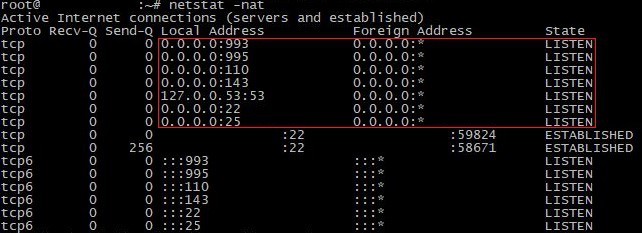
Kuten kuvakaappauksesta näemme, tärkeimmät sähköpostiohjelman portit ovat avoinna: SMTP (25) / IMAPS (143, 993) / POP3S (110, 995). Voit myös tarkistaa kunkin portin sähköpostipalvelun erikseen. Telnet- työkalu auttaa sinua tässä. Katsotaanpa esimerkkiä POP3:sta eli portista 110:
telnet mail.yourdomain.com 110
Poistumme työkalusta exit -komennolla ja tarkistamme jäljellä olevat tarvittavat portit samalla periaatteella. Huomaa, että tämä työkalu antaa myös mahdollisuuden testata sähköpostien lähettämistä ilman erillistä rajapintaa. Tästä voi olla hyötyä tapauksissa, joissa käyttäjän tarvitsee vain määrittää palvelin ja hän aikoo lähettää sähköpostia paikallisesti.
Jos porttien avaamisessa on vaikeuksia, sinun on kiinnitettävä huomiota asennettuun palomuuriin. Useimmissa jakeluissa Iptables/Firewalld on esiasennettuna.
Iptablesille käytämme seuraavia komentoja :
iptables -A INPUT -p tcp --dport 25 -j ACCEPT
iptables -A INPUT -p tcp --dport 110 -j ACCEPT
iptables -A INPUT -p tcp --dport 995 -j ACCEPT
iptables -A INPUT -p tcp --dport 143 -j ACCEPT
iptables -A INPUT -p tcp --dport 993 -j ACCEPT
Palomuurille:
firewall-cmd --permanent --add-port=25/tcp
firewall-cmd --permanent --add-port=110/tcp
firewall-cmd --permanent --add-port=995/tcp
firewall-cmd --permanent --add-port=143/tcp
firewall-cmd --permanent --add-port=993/tcp
Joissakin tapauksissa SMTP-palvelu vaatii myös porttien 465 ja 587 avaamisen toimiakseen oikein. Näiden porttien avaaminen tapahtuu samalla tavalla. Käynnistä palomuuripalvelu uudelleen uusien sääntöjen lisäämisen jälkeen.
Tarkistetaan sähköpostipalvelimen SSL/TLS-varmenteita
SSL/TLS-varmenteita käytetään sähköpostipalvelimella varmistamaan suojattu tiedonsiirto sähköpostiohjelman ja palvelimen välillä ja vahvistamaan myös itse lähettäjän postipalvelimen aitous, mikä eliminoi man-in-the-middle -hyökkäysten mahdollisuuden. Ne voivat kuitenkin myös aiheuttaa ongelmia sähköpostien lähettämisessä tai vastaanottamisessa. Diagnostiikan käynnistämiseksi sinun on selvitettävä, onko varmenteita asennettu palvelimen puolelle. Tarkastetaan varmenteen olemassaolo seuraavalla komennolla:
openssl s_client -showcerts -server mail.profit.com -connect IP:portTässä komennossa sinun on korvattava arvot omillasi: " mail.profit.com " on sähköpostipalvelimen osoite; IP:port on palvelimen tiedot. Tarkistetaan esimerkiksi portti 993 , joka kuuluu IMAP- protokollaan. Muut protokollat tarkistetaan samalla tavalla.
Vastauksena palvelimen on lähetettävä varmennetiedot:
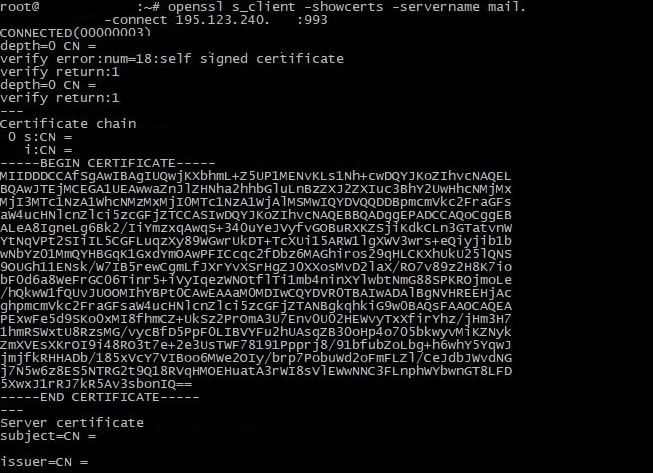
Useimmat sähköpostiohjelmat asentavat varmenteet automaattisesti. Joissakin tapauksissa ne on kuitenkin vapautettava manuaalisesti ja lisättävä tiettyyn asiakasohjelmaan. Eri alustat saattavat vaatia yksilöllisen asennuksen ja konfiguroinnin, joten suosittelemme, että tutustut tietyn ratkaisun ohjeisiin. Suosittelemme Let's Encryptin käyttöä varmenteena ja Certbotin käyttöä aputyökaluna sen asennukseen ja konfigurointiin.
Lokien tarkistus
Lopuksi olemme päässeet ratkaisuun, joka auttaa useimmissa tapauksissa - sähköpostipalvelimen lokien tarkistamiseen. Suurin osa käyttäjistä pettää itseään ajattelemalla ongelmansa ratkaisun puuttumista. Nykyaikaiset sähköpostiohjelmat tallentavat kuitenkin suuren määrän tietoa lokeihin:
- Sähköpostien lähettämisen ja vastaanottamisen päivämäärä ja kellonaika.
- Lähettäjän ja vastaanottajan osoite.
- Tulosten suodatus roskapostin ja virusten varalta.
- Sähköpostien lähetys- ja vastaanottojonon tila.
- Järjestelmänvalvojien ja käyttäjien postipalvelimeen liittyvät toimet (esimerkiksi postilaatikoiden luominen, poistaminen, asetusten muuttaminen).
- Sähköpostien käsittelyn ja toimituksen aikana ilmenneet virheet ja ongelmat.
Useimpien komentojen lokien vakiotallennushakemisto sijaitsee osoitteessa / var/log/. Lokitiedoston nimi voi vaihdella käytetystä ratkaisusta riippuen. Esimerkiksi mail.log-tiedosto sijaitsee samassa hakemistossa kuin Postfix. Emme suosittele tämän diagnostiikkamenetelmän laiminlyöntiä ja lokien käyttöä heti, kun ensimmäiset merkit sähköpostiohjelman heikosta suorituskyvystä ilmenevät. Lue oppaamme Linux-lokien lukemisesta.
Sähköpostipalvelimen tarkistamisen ymmärtäminen
Teimme sähköpostipalvelimen yksityiskohtaisen diagnoosin. Testauksen aikana vaikuttivat sekä yksityiskohtaisen tutkimuksen online-työkalut että paikalliset ratkaisut mahdollisten ongelmien havaitsemiseen. Kaikkien tarvittavien testien suorittamisen jälkeen saatiin täydellinen kuva sähköpostipalvelimen nykytilasta sekä suosituksia mahdollisten vaikeuksien poistamiseksi.
