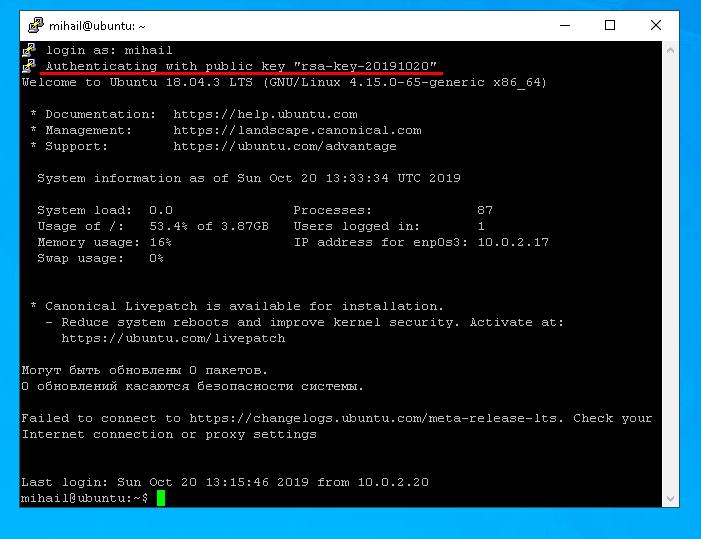
Ensisijainen tapa muodostaa yhteys Linux-palvelimeen on SSH-protokollan kautta . Tämän tyyppinen yhteys on turvallinen, koska kaikki sen kautta siirrettävä data on salattu. SSH-yhteyden muodostamiseksi sinun on määritettävä se etäpalvelimelle, johon haluat muodostaa yhteyden, ja käyttäjän puolella olevalle asiakasohjelmalle. SSH-yhteyteen on olemassa paljon ohjelmistoja. Linuxissa OpenSSH-paketti on suosituin ja Windowsissa käytetään enimmäkseen PuTTY:tä.
Tarkastellaan lähemmin palvelimen kokoonpanoa käyttämällä esimerkkinä Ubuntu Server 18.04:ää ja yritä sitten muodostaa yhteys palvelimeen Linuxista ja Windowsista.
Kaikki mitä teemme, tehdään tavallisen käyttäjän tililtä. Tässä tapauksessa loimme käyttäjän " mihail ", ja " root "-tili on oletuksena poistettu käytöstä.
Palvelinpuolen asetukset
Asenna paketti, joka suorittaa tämän komennon:
sudo apt install openssh-server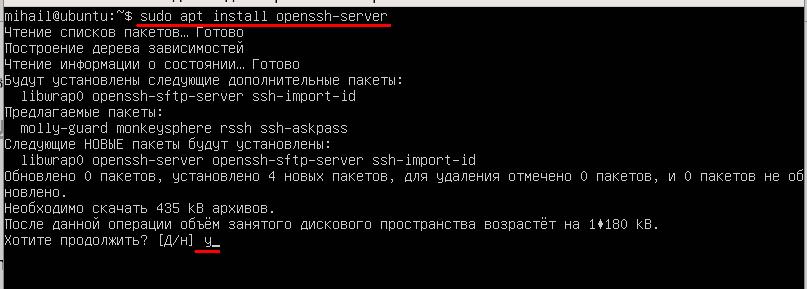
Kun asennus on valmis, varmista, että palvelu on käynnissä. Käytä tätä komentoa:
systemctl status sshd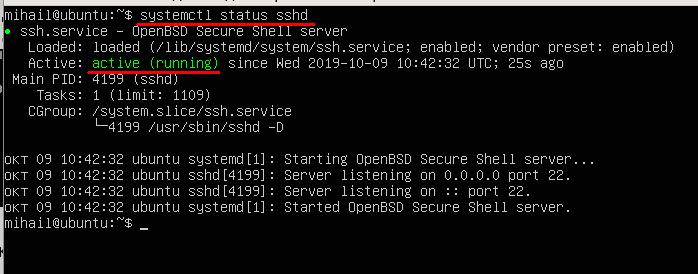
Tila ” Aktiivinen (käynnissä) ” tarkoittaa, että palvelu on käytössä ja toimii normaalisti.
Jotta palomuuri ei estä saapuvia yhteyksiä, muista poistaa se käytöstä, koska emme aio määrittää verkkopalomuuria tässä artikkelissa.
Käytä tätä komentoa:
sudo ufw disable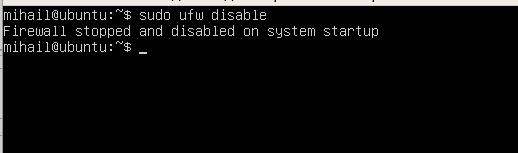
Tässä vaiheessa voit jo muodostaa yhteyden palvelimeen. Oletusasetuksissa palvelin mahdollistaa yhteyden vakioporttiin 22 salasanapohjaisella todennuksella.
SSH-yhteys Linuxista
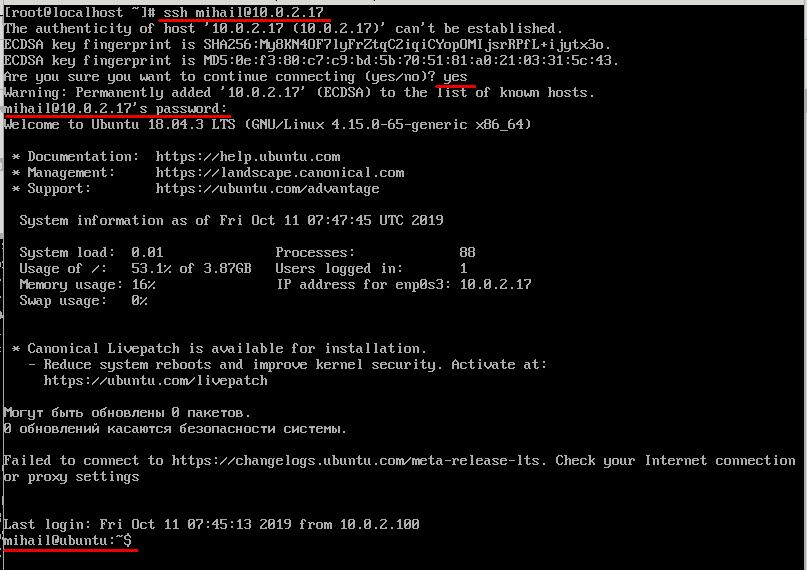
Pääsääntöisesti OpenSSH-asiakasohjelma on asennettu Linuxiin oletuksena, eikä se vaadi ylimääräisiä manuaalisia määrityksiä. Yhteys voidaan muodostaa terminaalista ssh-komennon avulla. Parametrit olisivat tässä tapauksessa käyttäjätunnus ja etäpalvelimen IP-osoite. Testipalvelimellamme, jota käytämme esimerkkinä, on vain yksi tili "mihail", joten käytämme tätä.
ssh [email protected]Ensimmäisen yhteyden muodostamisen yhteydessä sinun on vahvistettava palvelimen julkisen avaimen lisääminen tietokantaan, joten vastaa " kyllä ". Sen jälkeen voit syöttää salasanan. Jos yhteys muodostetaan onnistuneesti, näet palvelimen komentorivillä tervetulotekstin. Nyt kaikki komennot suoritetaan suoraan etäpalvelimella.
SSH Windowsista
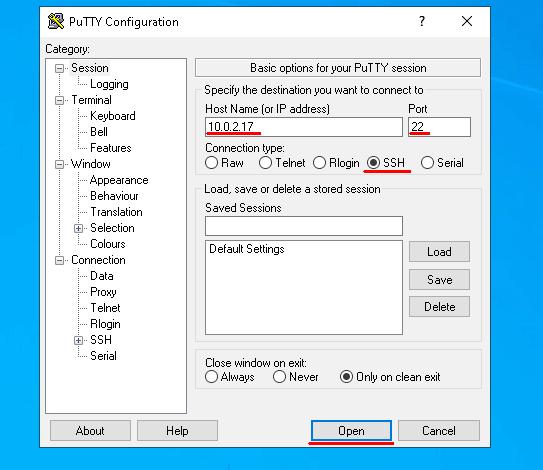
Avaa Putty ja aseta yhteysparametrit. Varmista, että " Yhteystyyppi "-valinta on asetettu asentoon SSH . Kirjoita IP-osoite " Isäntänimi "-kenttään, oletusarvo 22 " Portti "-kenttään ja napsauta " Avaa ".
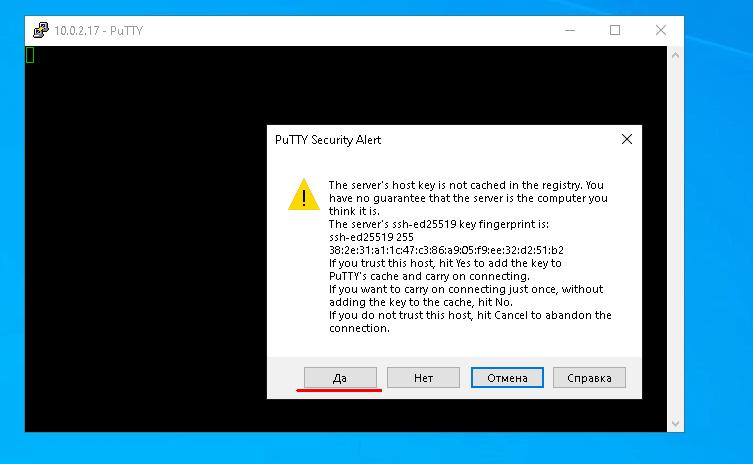
Ensimmäisellä yhteyden muodostamisella Putty pyytää sinua vahvistamaan, että luotat tähän palvelimeen, joten napsauta " Kyllä ".
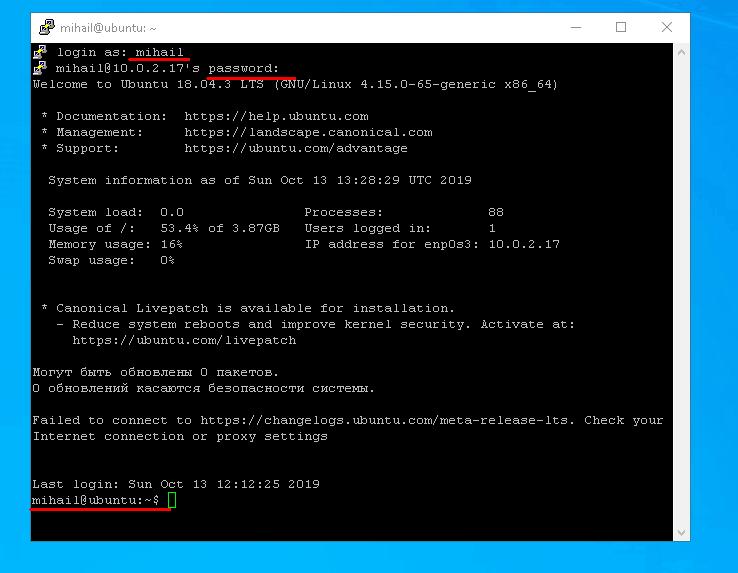
Kun olet syöttänyt kirjautumistunnuksen ja salasanan, näet etäpalvelimen komentorivin.
Todennus avaimella. Turvallisuustason nostaminen
Kun asiakas yrittää muodostaa suojatun yhteyden palvelimeen SSH:n kautta, palvelin vaatii ennen yhteyden sallimista asiakkaan todentamista (varmentamista). Kuten aiemmin mainittiin, salasanapohjaista todennusta käytetään yleensä oletuksena. Se ei tarjoa vankkaa turvallisuutta, koska se on aina mahdollista raa'asti. Lisäksi salasanatodennus ei sovellu SSH-yhteyksiin, joissa käytetään komentosarjoja.
Tämän tyyppisiä tehtäviä varten on olemassa erityinen todennusmenetelmä avaimella. Asia on siinä, että asiakas luo yksityiset ja julkiset avaimet ja sitten julkinen avain lähetetään palvelimelle. Sen jälkeen et tarvitse salasanaa muodostaaksesi yhteyden palvelimeen, koska todennus tapahtuu julkisten ja yksityisten asiakasavaimien perusteella. Hyvän turvallisuustason takaamiseksi pääsyä yksityiseen avaimeen tulisi rajoittaa. Koska yksityinen avain on tallennettu asiakkaan puolelle eikä sitä siirretä verkon kautta, tämän menetelmän uskotaan olevan turvallisempi.
Todennus avaimella Linuxissa
Luodaan julkisia ja yksityisiä avaimia asiakkaalle ssh-keygen-apuohjelman avulla. Työkalu ehdottaa yksityisen avaimen polun vaihtamista ja salasanan lisäämistä turvallisuuden lisäämiseksi. Jätä kaikki parametrit oletusarvoisesti painamalla Enter-näppäintä kaikissa pyynnöissä.
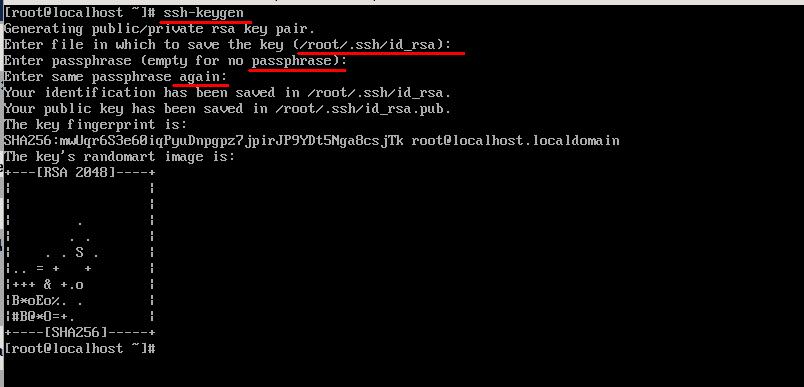
Tämän seurauksena kotihakemiston .ssh-kansiosta löytyy kaksi luotua tiedostoa: id_rsa ja id_rsa.pub , jotka sisältävät vastaavasti yksityisen ja julkisen avaimen.
Tämän jälkeen sinun on lähetettävä julkinen avain palvelimelle. Voit tehdä tämän kopioimalla " id_rsa.pub "-tiedoston sisältö palvelimen " ~/.ssh/authorized_keys "-tiedostoon. Helpoin tapa on " ssh-copy-id " -työkalun avulla . Syötä palvelimen käyttäjätunnus ja IP-osoite aivan kuten tavallisen yhteyden tapauksessa. Kun olet syöttänyt salasanan, asiakkaan julkinen avain kopioidaan automaattisesti palvelimelle. Suorita tämä komento:
ssh-copy-id [email protected]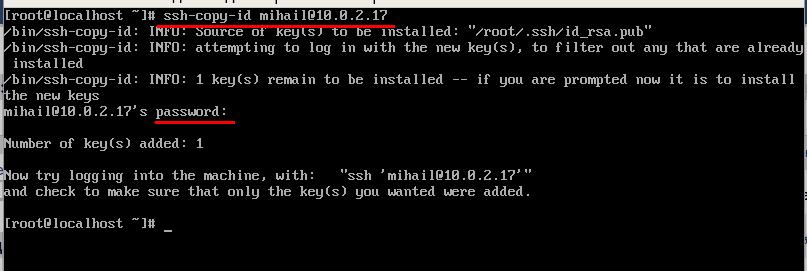
Kun olet tehnyt kaiken tämän, palvelin ei enää vaadi salasanan syöttämistä.
Todennus avaimella Windowsissa
Avaa PUTTYGEN ja napsauta ” Luo ”. Avainten luomiseksi sinun tarvitsee vain siirtää hiirtä näytön yli, niin työkalu luo avaimet satunnaisesti.
Kun avaimet on luotu, napsauta ” Tallenna yksityinen avain ” ja tallenna se levylläsi olevaan tiedostoon, jossa on yksityinen avain. Voit asettaa minkä tahansa polun, mutta hieman myöhemmin sinun on määritettävä se Puttyssa. Kopioi sitten julkinen avain ikkunan yläreunasta.
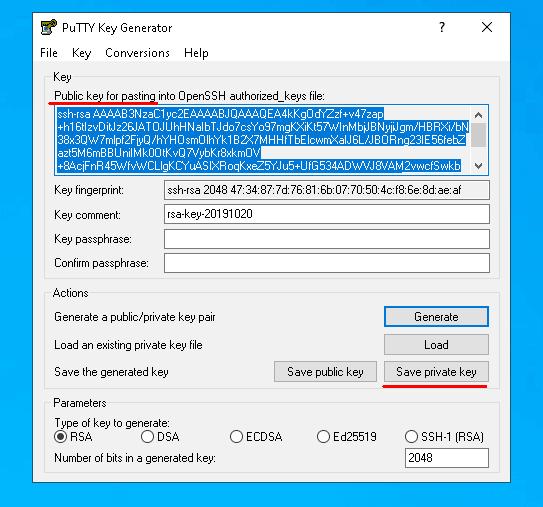
Lähetetään julkinen avain yksinkertaisesti kopioimalla se terminaaliin. Avataan Putty ja yhdistetään palvelimeen normaalisti. Luodaan nyt tiedosto ” .ssh/authorized_keys ” ja rajoitetaan muiden käyttäjien pääsyä tiedostoon, jotta se on vain sen luojan saatavilla.
mkdir .ssh
touch .ssh/authorized_keys
chmod 700 .ssh
chmod 600 .ssh/authorized_keys
Kun olet luonut tiedoston, laita siihen asiakkaan julkinen avain. Edellisessä vaiheessa kopioimme julkisen avaimen leikepöydälle. Voit tallentaa leikepöydän sisällön tiedostoon käyttämällä cat-komentoa ja tulosteen uudelleenohjausta.
cat > .ssh/authorized_keysKun olet syöttänyt komennon, napsauta hiiren oikealla painikkeella pääteikkunassa ja liitä leikepöydällä oleva teksti. Vahvista syöte painamalla Ctrl+D -pikanäppäintä ja katkaise yhteys palvelimeen.
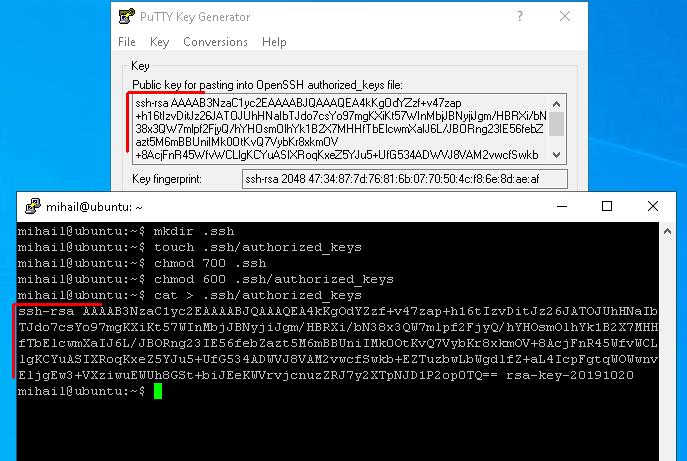
Määritetään nyt yksityisen avaimen polku Puttyssa ja muodostetaan yhteys palvelimeen uudelleen.
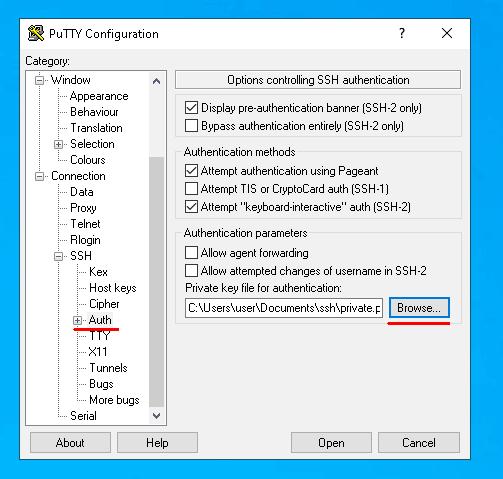
Tästä eteenpäin, jotta voit muodostaa yhteyden palvelimeen, sinun tarvitsee vain syöttää käyttäjätunnus. Jos yrität muodostaa yhteyden palvelimeen toisesta laitteesta, jolla ei ole oikeaa yksityistä avainta, palvelin pyytää salasanaa. Kun avainpohjainen todennus on määritetty, voit estää pääsyn salasanalla.