


در این مقاله، توضیح خواهیم داد که چرا ویندوز میتواند کند و لگ داشته باشد و در مورد ابزارهای نظارتی محبوب که میتوانند به شما در یافتن مشکل کمک کنند، صحبت خواهیم کرد. این اطلاعات هم برای مدیران سرورهای مبتنی بر ویندوز و هم برای کاربران عادی با رایانههای خانگی مفید خواهد بود. این مقاله برای کسانی که میخواهند عملکرد سرورهای مجازی خود را در ویندوز افزایش دهند، مفید خواهد بود.
عملکرد یک سرور به عوامل مختلفی بستگی دارد. برای هدف ما، می توانیم همه منابع مشکل را به چند گروه تقسیم کنیم: CPU، RAM، HDD، شبکه و نرم افزار. اگر علت مشکلات مشخص نیست، منطقی است که ابتدا اجزای فوق را بررسی کنید. بیایید نگاهی دقیق تر به ابزارهای داخلی برای تجزیه و تحلیل عملکرد سیستم بیندازیم و از Windows Server 2012 R2 به عنوان مثال استفاده کنیم.
وظیفه مدیر
مدیر وظیفه به ما امکان مدیریت فرآیندها را میدهد: آنها را اولویتبندی کنیم، به پردازندههای خاصی « اختصاص دهیم »، فرآیندهای جدید ایجاد کنیم، اما رایجترین کاربرد آن، نگاهی سریع به بار سیستم و بستن اجباری برنامهها است.
نحوه باز کردن Task Manager:
- روی دکمه سمت راست ماوس در نوار وظیفه کلیک کنید و " را انتخاب کنیدمدیر وظیفه"
- دستور را وارد کنیدمامور وظیفه" در "دویدن” پنجره یا خط فرمان.
- مطبوعات "Ctrl+Alt+Del" و "مدیر وظیفه"
- مطبوعات "Ctrl + Shift + Esc"
مدیر وظیفه (Task Manager) معیارهای زمان واقعی را برای هر فرآیند فعال نمایش میدهد: میزان مصرف حافظه، بار پردازنده و غیره. همچنین میتوانید اطلاعات دقیقتر را در « جزئیات» (Details ) پیدا کنید . میتوانید روی هر بخش بالای ستون کلیک کنید تا ردیفها بر اساس مقدار ستون مرتب شوند. برای بستن اجباری یک فرآیند، روی فرآیند کلیک راست کرده و « پایان کار» (End task ) را انتخاب کنید . چند اقدام دیگر نیز در منوی زمینه وجود دارد.
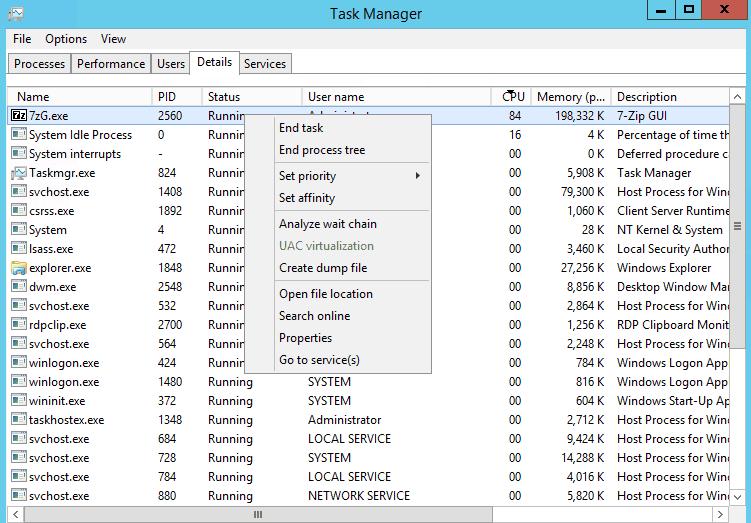
اگر بیش از یک کاربر با سرور کار میکند، این برگه « کاربران » برای شما مفید خواهد بود، جایی که میتوانید تمام فرآیندها را بر اساس کاربر مرتب کنید. برای باز کردن منوی زمینهای با تمام اقدامات موجود، روی دکمه سمت راست ماوس کلیک کنید. یک مدیر میتواند پیام ارسال کند، جلسه کاربر را خاموش کند یا خاتمه دهد.
در تب « سرویسها »، اطلاعاتی در مورد همه سرویسها پیدا خواهید کرد و میتوانید هر سرویسی را از منوی زمینهای نیز شروع، متوقف یا مجدداً راهاندازی کنید. در تب « فرآیندها » خواهید دید که فرآیندها بر اساس نوع گروهبندی شدهاند و در تب « عملکرد »، نمایش گرافیکی بار روی همه اجزای سیستم را مشاهده خواهید کرد.
بنابراین، در Task Manager، کاربر می تواند حداقل اطلاعات کافی در مورد بارگذاری سیستم را ببیند که می تواند به شما در انجام تجزیه و تحلیل اولیه از آنچه که ویندوز را کند می کند، کمک کند.
منابع مانیتور
مانیتور منابع حاوی اطلاعات دقیق تری در صورت نیاز است. علاوه بر بار CPU و RAM، میتوانید عملیات «خواندن» و «نوشتن»، فایلهای باز شده، سرویسها و کتابخانههای مرتبط و فعالیت شبکه را در زمان واقعی مشاهده کنید.
آیا می خواهید بدانید چگونه مانیتور منابع را باز کنید؟ ما چند گزینه برای شما داریم:
- کلیک "مانیتور منابع را باز کنید" در "عملکرد” از پنجره Task Manager؛
- وارد "resmonدستور در خط فرمان یادویدن” پنجره؛
- انتخاب کنید "منابع مانیتور" در "ابزار” منوی مدیر خدمات
اطلاعات در هر تب از Resource Monitor به صورت جداول و نمودارها ارائه میشوند. برای تغییر مجموعه ستونها در جداول، باید روی قسمت بالای هر ستون کلیک راست کرده و گزینه « Select columns » را انتخاب کنید. اگر هر فرآیندی را در هر تب تیک بزنید، اطلاعات در تمام تبهای دیگر بر اساس مقادیر انتخاب شده مرتب میشوند.
اطلاعات مربوط به فعالیت پردازنده، حافظه، دیسکها و شبکه در تبهای جداگانه ارائه میشوند و تب « نمای کلی » شامل اطلاعات تجمعی از همه اجزا است.
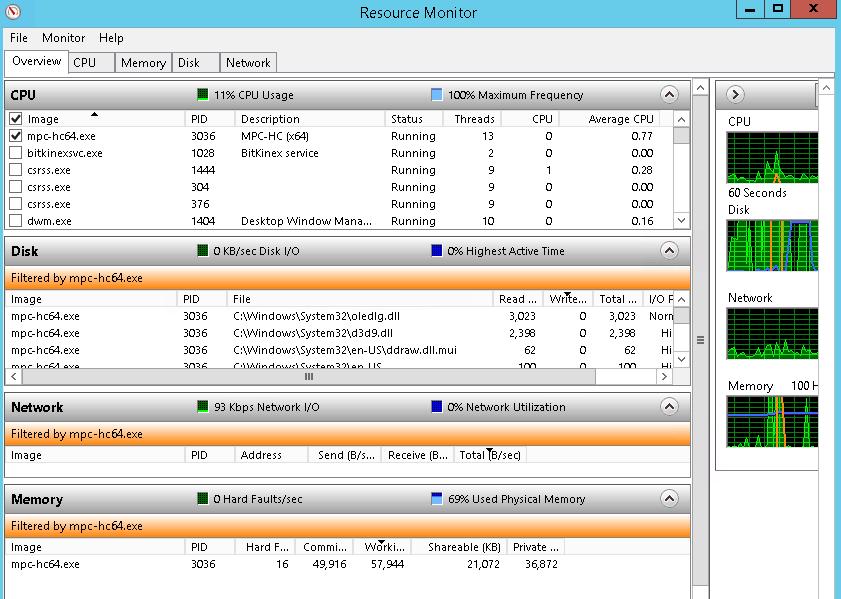
بیایید نگاهی به برخی از قابلیت های مفید مانیتور منابع ویندوز بیندازیم.
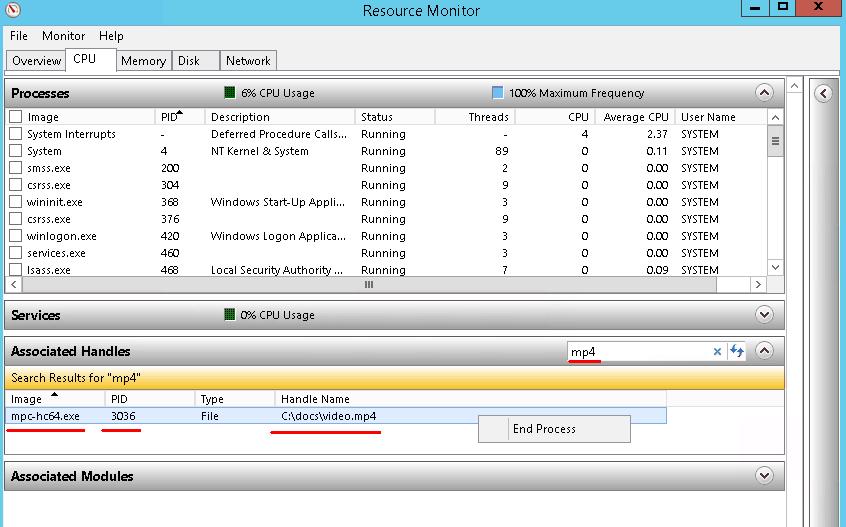
یافتن فرآیندی که یک فایل را مسدود می کند
ممکن است شرایطی پیش بیاید که هنگام تلاش برای حذف یا ویرایش یک فایل، سیستم پیام خطایی نشان دهد که میگوید فایل توسط برنامه دیگری استفاده میشود و بنابراین نمیتوان آن را ویرایش یا حذف کرد. برای یافتن فرآیندی که فایل را مسدود کرده است، باید بخشی از نام آن را در بخش « دستههای مرتبط » در تب « پردازنده » وارد کنید. در صورت لزوم، فرآیند را خاتمه دهید.
نظارت بر فعالیت دیسک
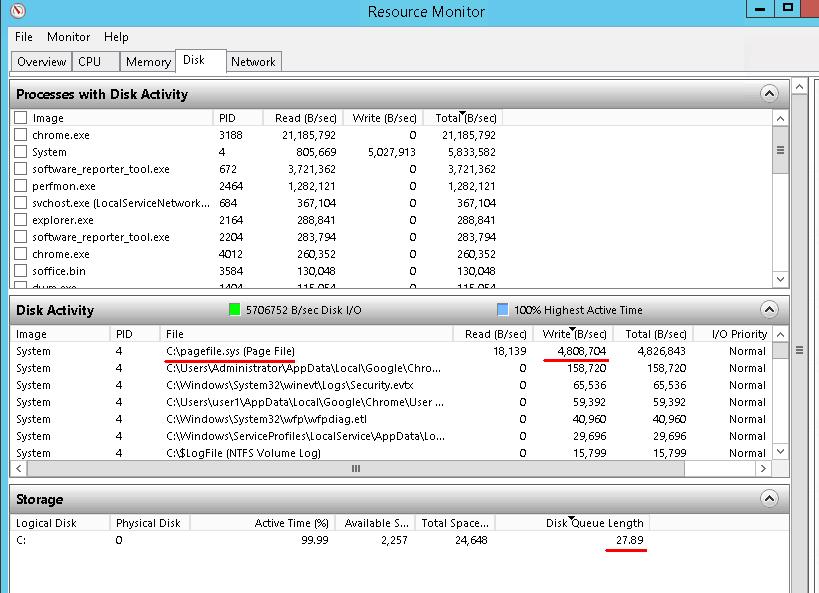
در تب « دیسک » میتوانید عملیات خواندن و نوشتن انجام شده را مشاهده کنید. در تصویر، میتوانید مثالی را ببینید که سیستم به طور فعال فایل swap « c:/pagefile.sys » را آدرسدهی میکند، که معمولاً باعث کند شدن سیستم میشود و نشاندهنده کمبود رم موجود است.
همچنین، به معیار « طول صف دیسک » توجه کنید . معمولاً نباید بیش از دو برابر تعداد دیسکها باشد. اگر فقط یک دیسک فیزیکی نصب شده باشد، صف نباید بیش از ۱-۲ باشد.
ضربات مکرر این متریک و زمان فعالیت طولانی ممکن است نشان دهنده عملکرد پایین زیرسیستم دیسک باشد.
نظارت بر فعالیت شبکه
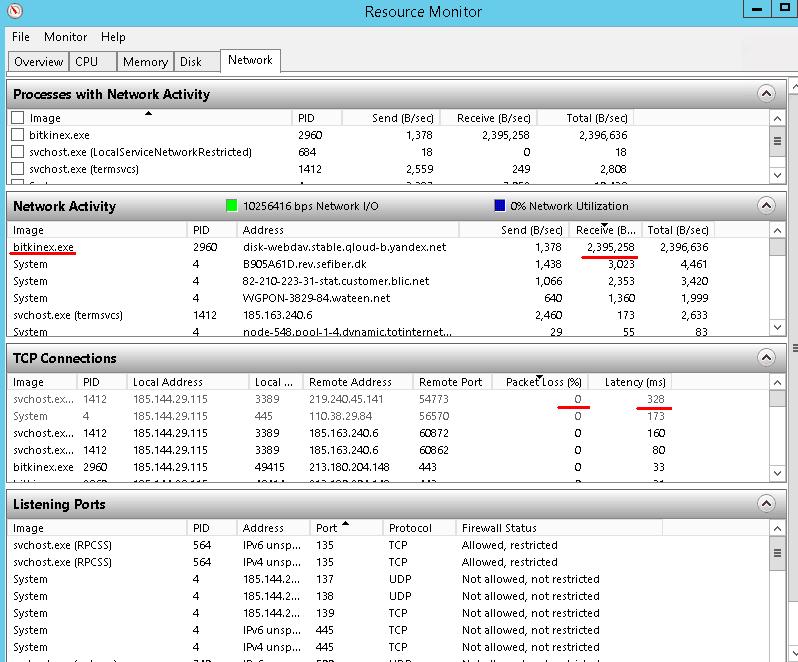
در تب « شبکه » میتوانید فرآیندهایی را پیدا کنید که شبکه شما را بیش از حد بارگذاری میکنند. این فرآیندها میتوانند برنامههای شخص ثالث (همانطور که در تصویر نشان داده شده است) یا فرآیندهای داخلی باشند. بهروزرسانی خودکار سیستم میتواند مثال خوبی باشد.
در بخش « اتصالات TCP » میتوانید معیارهای مفیدی مانند درصد « بستههای از دست رفته » و « تأخیر » را پیدا کنید که به شما در تخمین اتصال شبکهتان کمک میکنند.
علاوه بر این، در تب « شبکه » میتوانید پورتهای در حال شنود و وضعیت فایروال را پیدا کنید.
Task Manager و Resource Manager به شما کمک می کنند تا مشکل را فقط در شرایطی پیدا کنید که در همان لحظه ای که شما تجزیه و تحلیل می کنید اتفاق بیفتد. با این حال، اغلب یک مشکل می تواند گاهی اوقات ظاهر شود. بنابراین، ما برخی از ابزارهای نظارتی برای نظارت بر وضعیت سیستم شما در یک دوره معین را توضیح خواهیم داد.
نظارت بر کارایی
مانیتور عملکرد به شما امکان میدهد معیارهای اشیاء مختلف سیستم عامل را ردیابی کنید. به عنوان مثال، شیء « دیسک فیزیکی » دارای معیارهای « درصد فعالیت دیسک » و « طول متوسط صف دیسک » است و شیء « حافظه » دارای معیار « تعداد صفحات خروجی/تعداد صفحات » است.
نحوه باز کردن:
- انتخاب کنید "نظارت بر کارایی" در "ابزار” منوی مدیر سرورها;
- اجرا کن "پرمون” در خط فرمان یا ”دویدن” پنجره;
- انتخاب کنید "نظارت بر کارایی" در "حکومت” بخش کنترل پنل
مانیتور عملکرد از سه جزء اصلی تشکیل شده است: « ابزارهای نظارت »، « مجموعه جمعآوری دادهها » و « گزارشها ». در بخش « ابزارهای نظارت » میتوانید ابزاری برای نظارت بر شمارندهها به صورت بلادرنگ یا مشاهده گزارشهای ذخیره شده قبلی پیدا کنید. « مجموعه جمعآوری دادهها » شامل مجموعهای از مانیتورها است که ما مشاهده خواهیم کرد. برای تجزیه و تحلیل سیستم، میتوانیم از گروههای سیستم موجود استفاده کنیم یا گروههای جدیدی ایجاد کنیم. در بخش « گزارشها » نتایج ذخیره شده نظارت را مشاهده خواهید کرد.
بیایید نگاهی دقیقتر به تحلیل خود با استفاده از مجموعهای از دادههای موجود در بخش « عملکرد سیستم » بیندازیم.
۱. به بخش « مجموعه جمعآوریکنندههای داده » - « سیستم » بروید و « عملکرد سیستم » را اجرا کنید.
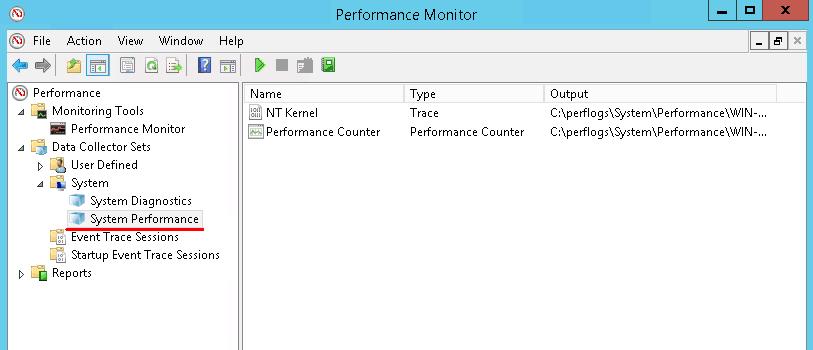
۲. صبر کنید تا دادهها جمعآوری شوند - بهطور پیشفرض ۱ دقیقه - و سپس گزارش جدید را در بخش « گزارشها » - « عملکرد سیستم » باز کنید.
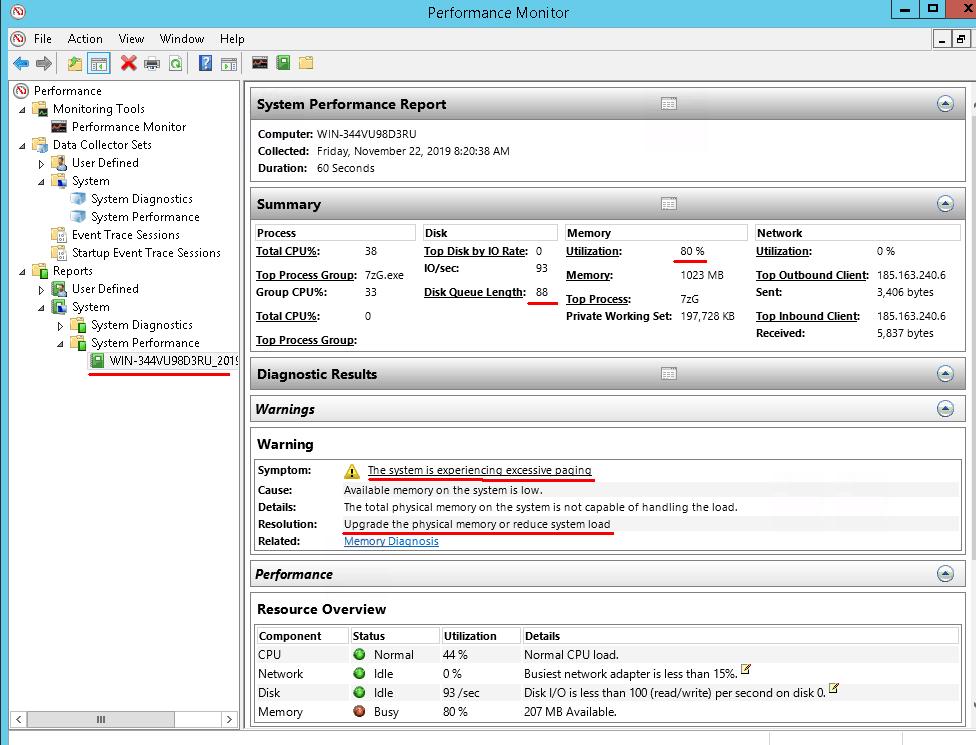
در بالای گزارش، میتوانید اطلاعات انباشتهای از اجزای اصلی سیستم و برخی توصیهها را در صورت مشاهده هرگونه مشکل مشاهده کنید. تجزیه و تحلیل کمبود RAM در سرور آزمایشی ما را شناسایی کرد.
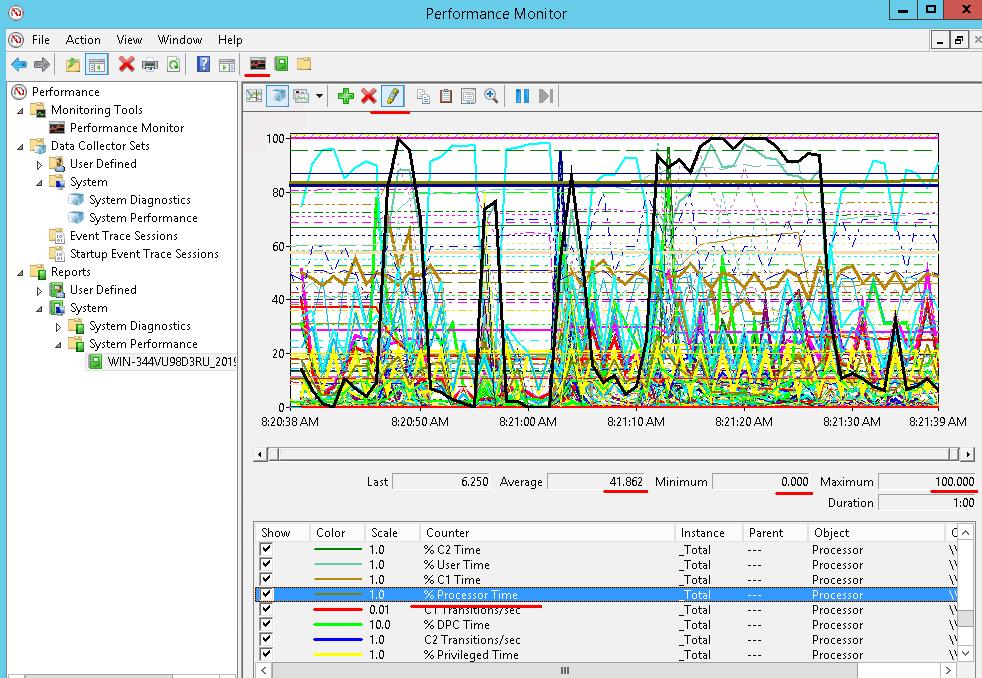
برای مشاهدهی نحوهی تغییر شمارندهها در طول فرآیند جمعآوری دادهها، روی « مشاهدهی دادهها در مانیتور عملکرد » کلیک کنید. پس از آن، روی هر شمارندهای که در پایین صفحه دوست دارید، مثلاً « درصد بار پردازنده » کلیک کنید و در نوار ابزار روی « برجستهسازی » کلیک کنید تا نمودار با یک خط سیاه پررنگ برجسته شود. در زیر نمودار، مقادیر میانگین، حداکثر و حداقل شمارندهی انتخاب شده را مشاهده خواهید کرد.
به عنوان یک قاعده، همه گزارشها به عنوان فایلهای معمولی در پوشه « c:\Perflog » ذخیره میشوند، بنابراین میتوانید در کمترین زمان آن را پیدا کنید و در هر جایی که نیاز دارید قرار دهید.
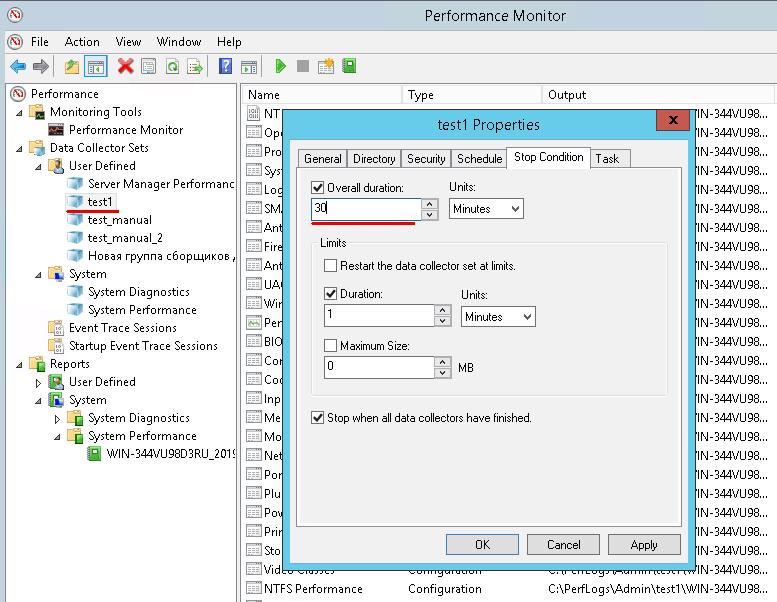
مجموعه جمعآوریکنندههای داده داخلی قابل ویرایش نیستند، اما برای مجموعههایی که به صورت دستی ایجاد کردهاید، میتوانید پارامترهای مختلفی مانند مدت زمان جمعآوری داده یا زمان برنامهریزی شده را تنظیم کنید.
برای ایجاد یک گروه، باید روی پوشه « ویژه » در بخش « مجموعه جمعآوریکنندگان داده » کلیک راست کرده، « افزودن » - « مجموعه جمعآوریکنندگان داده » را انتخاب کرده و دستورالعملهای ویزارد را دنبال کنید. اگر روی گروهی که ایجاد کردهاید کلیک راست کرده و « ویژگیها » را انتخاب کنید، پنجرهای باز میشود که میتوانید پارامترهای پیشفرض را ویرایش کنید.
گزارش رویداد
همه تغییرات مهم در سیستم عامل در گزارش رویدادها ثبت می شوند، خواه راه اندازی/توقف سرویس، نصب به روز رسانی، بارگذاری مجدد، خواندن خطا از دیسک یا خرابی برنامه باشد. رویدادها به اطلاعات، بحرانی، پیام های خطا و رویدادهای هشدار تقسیم می شوند.
اگر ویندوز شما دچار لگ ، کندی یا از کار افتادن میشود ، یا شاید یک برنامه به طور ناپایدار کار میکند، احتمال زیادی وجود دارد که بتوانید سوابق مربوط به مشکلات را در گزارش رویدادها (Event log) پیدا کنید. با استفاده از این سوابق، میتوانید بفهمید چه چیزی باعث ایجاد مشکل میشود.
نحوه راهاندازی گزارش رویداد:
- انتخاب کنید "مشاهده رویدادها" در "ابزارمنوی Task Manager.
- انتخاب کنید "مشاهده رویدادها" در "حکومت” را در کنترل پنل گروه کنید.
- اجرا کن "eventvwr” در خط فرمان یا در ”دویدن” پنجره
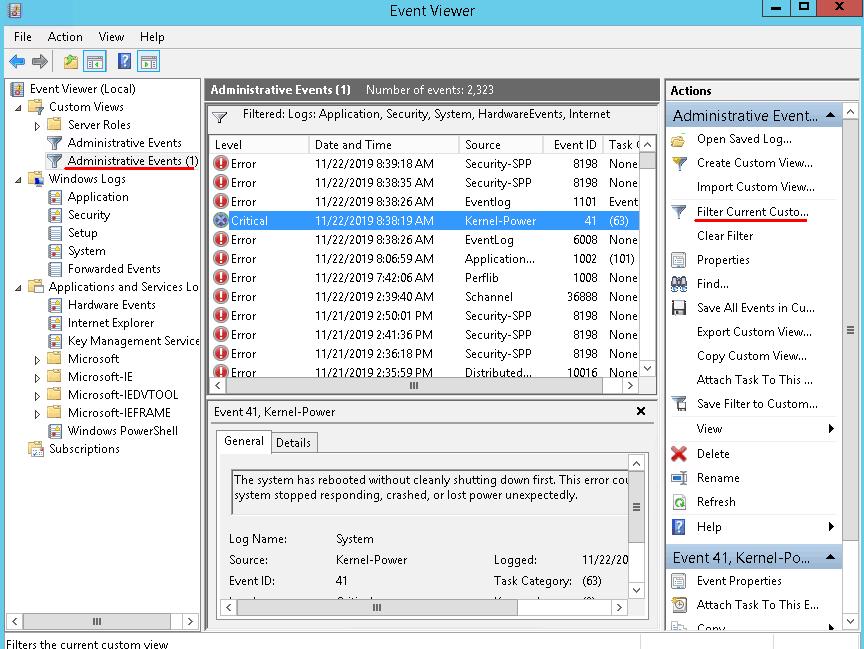
گزارشها در بخشهای « گزارشهای ویندوز » و « برنامهها و خدمات » قرار دارند . به احتمال زیاد اطلاعات مربوط به خطاها در گزارش « سیستم » از بخش « گزارشهای ویندوز » قرار خواهد گرفت. با این حال، اگر از قبل میدانید که دقیقاً به دنبال چه چیزی هستید، نمای موجود « رویدادهای مدیریتی » را انتخاب کنید که در آن میتوانید اطلاعات مربوط به همه گزارشهای اصلی را مشاهده کنید. شما نمیتوانید یک نمای موجود را ویرایش کنید، بنابراین اگر نیاز به تغییر دستههای گزارشها یا رویدادها دارید، نمای خود را ایجاد کنید یا یک نمای موجود را کپی کنید.
روی نمای « رویدادهای مدیریت » کلیک راست کرده و « کپی نمای قابل ویرایش » را انتخاب کنید، در پنجره باز شده روی « تایید » کلیک کنید. در نتیجه، نمای جدید خود « رویدادهای مدیریت (1) » را مشاهده خواهید کرد. برای ویرایش این نما، آن را انتخاب کرده و روی دکمه « فیلتر کردن نمای قابل ویرایش فعلی » در سمت راست پنجره کلیک کنید .
شما می توانید خروجی را برای خطاها و رویدادهای مهم فقط برای انجام تجزیه و تحلیل تنظیم کنید.
مانیتور قابلیت اطمینان
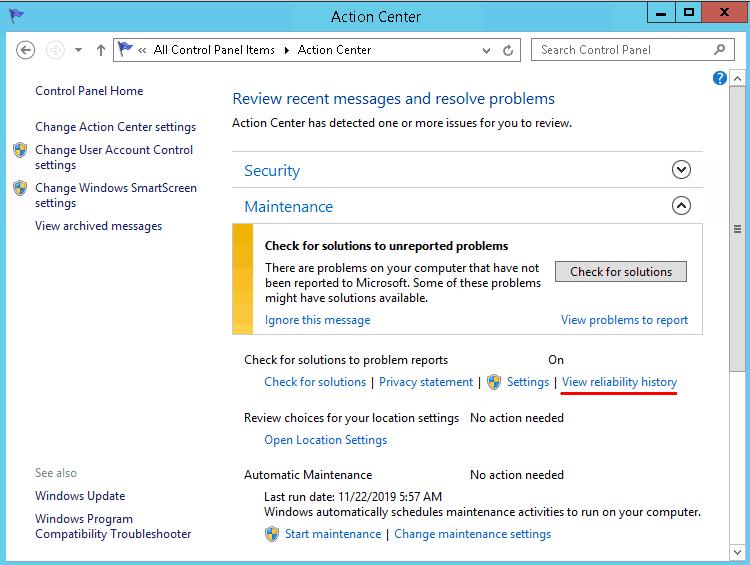
مانیتور قابلیت اطمینان را میتوان به عنوان افزونهای برای گزارش رویدادها در نظر گرفت. برای راهاندازی آن، باید « کنترل پنل » را باز کنید، به « مرکز پشتیبانی » بروید و در بخش « نگهداری » روی « نمایش گزارش قابلیت اطمینان » کلیک کنید.
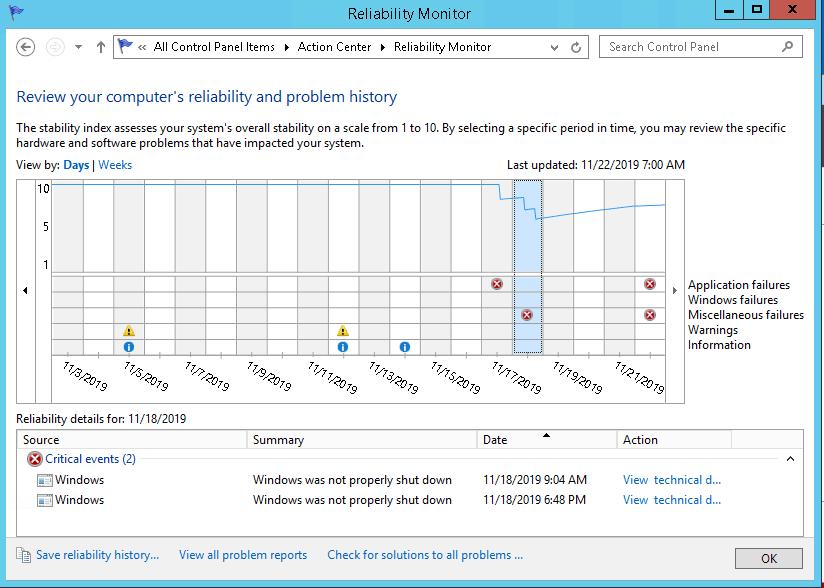
رویدادها در پنجره مانیتور بر اساس تاریخ گروه بندی می شوند. اگر تاریخ خاصی را انتخاب کنید، لیست رویدادهای مرتبط را در پایین صفحه مشاهده خواهید کرد. بسته به سطح بحرانی، خط قابلیت اطمینان را نیز در بالای صفحه مشاهده خواهید کرد. این به شما کمک می کند دینامیک شکست را تخمین بزنید.
ابزارهایی که توضیح دادیم مکمل یکدیگر هستند. به همین دلیل است که استفاده از آنها در مجموعه، دقیق ترین اطلاعات را در مورد سیستم شما در اختیار شما قرار می دهد.
این ابزارها می توانند به یافتن بیشتر مشکلات ویندوز کمک کنند. اغلب این مشکلات قابل شناسایی و حذف هستند که به شما امکان می دهد عملکرد سیستم را بدون نصب مجدد ویندوز بازیابی کنید.
