


تشخیص بارگذاری منظم سرور برای عملکرد کارآمد سرورها بسیار مهم است. تشخیص بار سرور امکان شناسایی مشکلات احتمالی، بهینه سازی عملکرد و اطمینان از عملکرد مداوم را فراهم می کند. به طور معمول، چنین رویه هایی شامل ارزیابی تک تک اجزای سخت افزار، نرم افزار، تنظیمات شبکه و داده های عملیاتی است.
در این مقاله، روشهای اصلی تحلیل منابع سرور از طریق ترمینال را بررسی خواهیم کرد و همچنین به ابزارهایی برای نظارت خودکار در مرورگر اشاره خواهیم کرد. این دستورالعمل برای هر نوع سرور اختصاصی یا مجازی روی هر سیستم عامل لینوکس، صرف نظر از نرمافزار از پیش نصب شده، قابل اجرا است.
نحوه بررسی بار کلی روی سرور در ترمینال
برای بررسی بار کلی سرور مستقیماً در ترمینال، از ابزارهای محبوبی مانند top و atop استفاده خواهد شد. در بیشتر موارد، آنها از قبل نصب شدهاند. فقط دستور زیر را اجرا کنید:
topدر پاسخ، این ابزار اطلاعاتی را در مورد وضعیت فعلی سیستم در زمان واقعی ارائه می دهد:
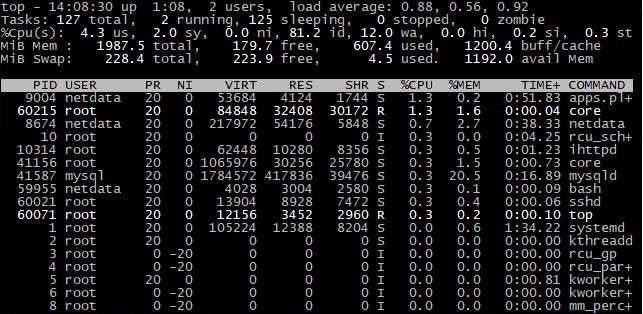
به این ترتیب، مدیر سرور نه تنها میتواند اطلاعات عمومی، بلکه اطلاعات مربوط به یک فرآیند خاص را نیز با استفاده از پیمایش صفحه کلید ردیابی کند. با این حال، این برنامه امکان تجزیه و تحلیل عمیقتر را نیز فراهم میکند. برای این کار، در پنجره اصلی ابزار، کلید " F " را فشار دهید، پس از آن میتوانید فیلدهای اضافی را انتخاب کنید:
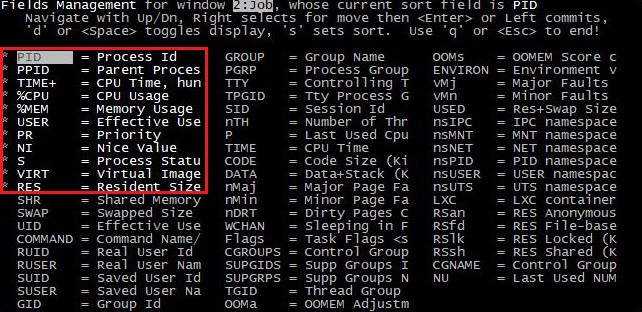
فیلدهای فعال با حروف پررنگ مشخص میشوند، از بقیه کمرنگتر میشوند و با نماد * همراه میشوند. برای فعال کردن یک فیلد خاص، از پیمایش صفحهکلید استفاده کنید، سپس فاصله یا کلید " D " را فشار دهید. برای خروج از پنجره فیلدها و برنامه به طور کلی، کلید " Q " یا " Esc " را فشار دهید. فیلدهای تازه اضافه شده را میتوان با بازگشت به پنجره اصلی و پیمایش به راست و همچنین با استفاده از کلیدهای جهتنما روی صفحهکلید مشاهده کرد:
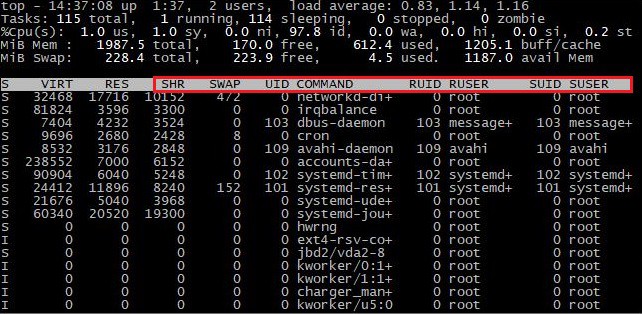
مهم است که هنگام خروج، با فشار دادن کلید « W »، تنظیمات فعلی را ذخیره کنید.
ابزار بعدی در این خط atop است که با دستور زیر اجرا میشود:
atopبلافاصله پس از راه اندازی، اطلاعات مربوط به سیستم را نمایش می دهد:
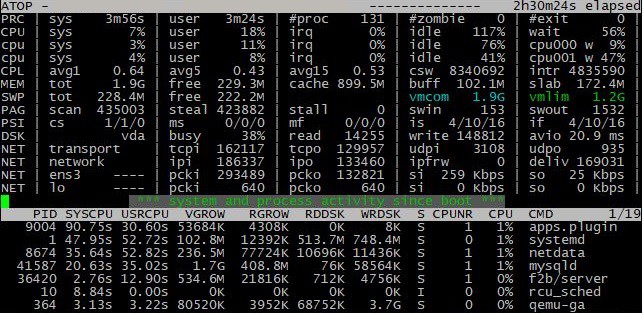
این ابزار تقریباً عملکرد یکسانی برای نظارت دارد، اما امکان ردیابی اطلاعات مربوط به شبکه و دیسکها را نیز فراهم میکند. میتوانید با استفاده از دستور " help " با تمام عملکردهای موجود آشنا شوید:
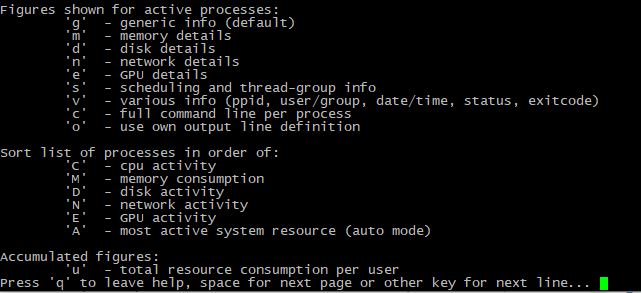
در بیشتر موارد، مدیران از این ابزار برای مشاهده گزارشها برای یک دوره خاص استفاده میکنند. این می تواند زمانی مفید باشد که شما نیاز به دانستن بار برای دوره گذشته داشته باشید، به عنوان مثال، یک شبه. برای مشاهده گزارش ها از دستور زیر استفاده کنید:
atop -r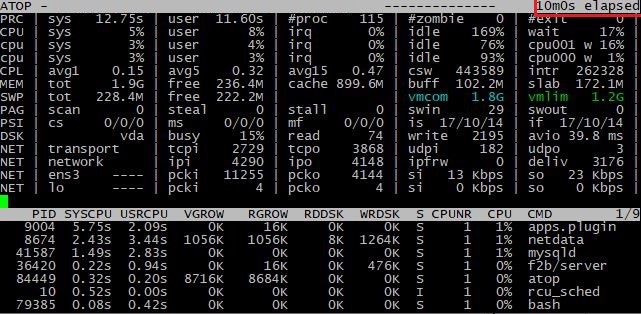
برای پیمایش، از کلید « t » برای حرکت به جلو در زمان و از « Shift +t » برای حرکت به عقب استفاده کنید.
به طور پیشفرض، atop هر 10 دقیقه یک بار لاگها را مینویسد و آنها را در دایرکتوری /var/log/atop ذخیره میکند . برای تغییر فاصله زمانی یا مسیر ذخیره، باید فایل پیکربندی /etc/default/atop را باز کنید و تغییرات زیر را اعمال کنید:
INTERVAL=60
LOGPATH="/var/log/atop"
OUTFILE="$LOGPATH/daily.log"
در مثال ارائه شده، گزارشها هر دقیقه در مسیر و نام فایل مشخص شده ذخیره میشوند. پس از آن، باید برنامه را با دستور زیر راه اندازی مجدد کنید:
systemctl restart atop.serviceنحوه بررسی بار کلی سرور در مرورگر
استفاده از ابزارهای شخص ثالث در مرورگر، تصویر بصریتری از آنچه در سرور اتفاق میافتد، ارائه میدهد. چنین ابزارهایی با هدف تجزیه و تحلیل راحت و بدون نیاز به جابجایی بین برنامهها در ترمینال برای یافتن یک عملکرد خاص طراحی شدهاند. یکی از کاربردیترین راهحلها NetData است . این ابزار کاملاً رایگان است و در عین حال همه چیز لازم برای تشخیص کامل سرور را دارد. بیایید نصب و پیکربندی آن را با جزئیات در مثال یک سرور اختصاصی که سیستم عامل اوبونتو 20.04.6 را اجرا میکند، بررسی کنیم:
apt-get install netdata –yبلافاصله پس از نصب، به راه اندازی ادامه دهید. فایل پیکربندی اصلی را باز کنید:
vim /etc/netdata/netdata.conf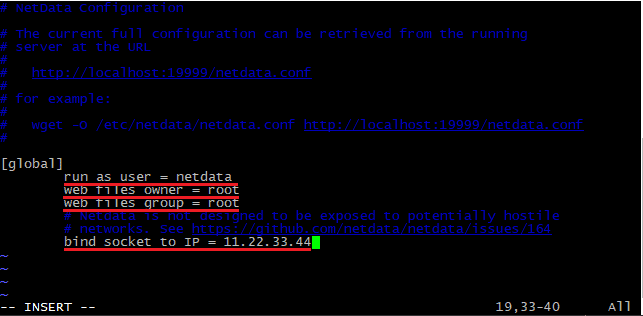
سه مقدار اول را مقایسه کنید، آنها باید مشابه باشند، و همچنین آدرس IP خارجی سرور را مشخص کنید. با این کار است که دسترسی بیشتر به کنترل پنل ایجاد می شود. تغییرات را در فایل ذخیره کرده و خارج شوید. راه اندازی مجدد سرویس:
systemctl restart netdataبررسی عملکرد:
systemctl status netdata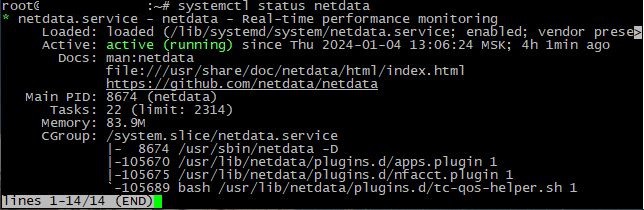
سرویس راه اندازی شد. باقی مانده است که به کنترل پنل بروید. برای این کار مرورگر را باز کنید و به آدرس زیر بروید:
http://11.22.33.44:19999که در آن 11.22.33.44 آدرس IP سرور مشخص شده در فایل پیکربندی است، 19999 پورت استاندارد برنامه است.
در بالای داشبورد، اطلاعات اصلی در مورد بارگذاری روی سرور به صورت بلادرنگ نمایش داده می شود:

در زیر می توانید نگاه دقیق تری به نمودار هر جزء مجزا از سرور بیندازید:
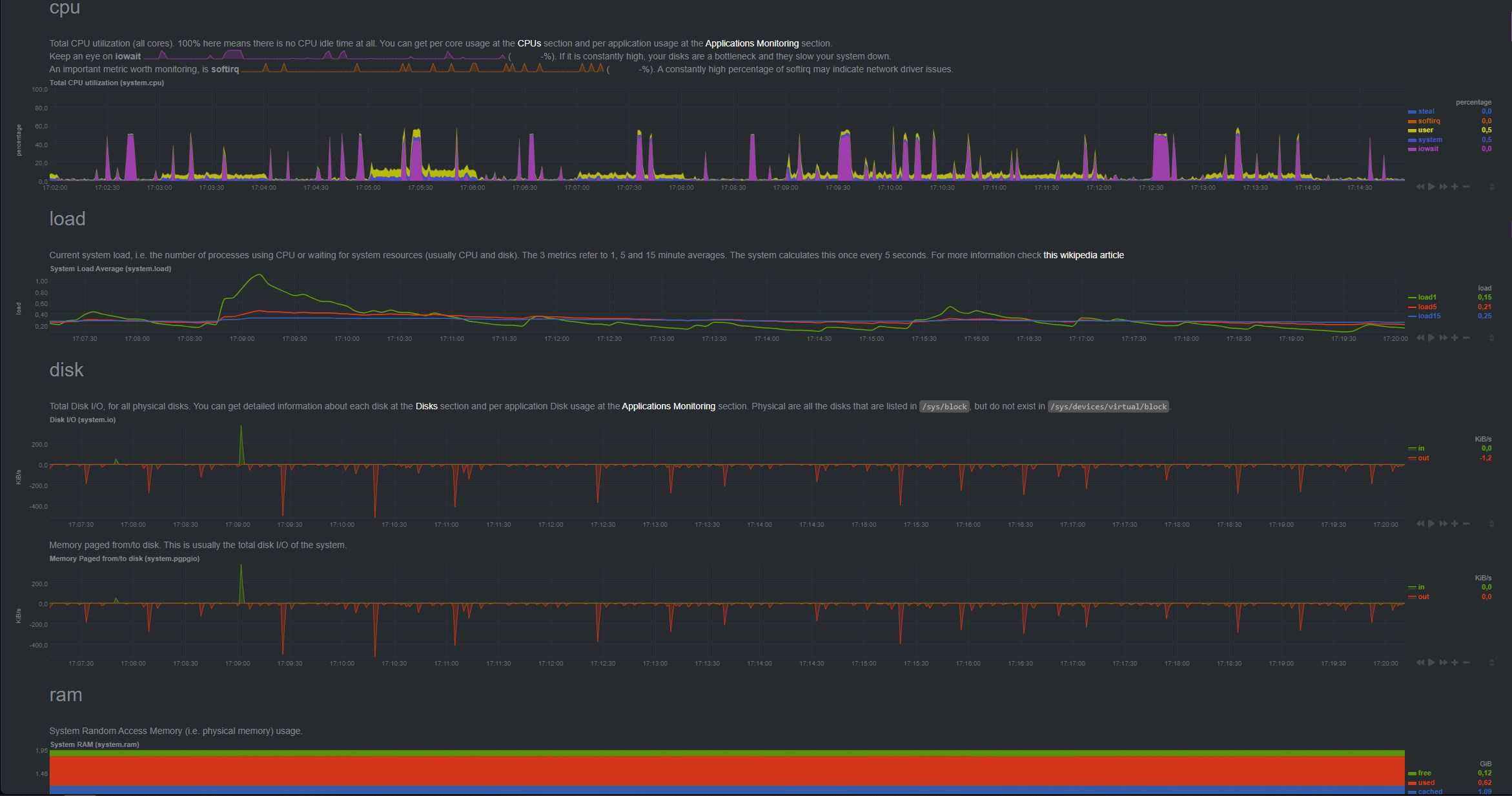
برای بزرگنمایی یا کوچکنمایی نمودارها، میتوانید از ترکیب «Shift + چرخ ماوس» استفاده کنید. هنگامی که کاربر با نمودارهای اصلی آشنا شد، یک منوی اضافی برای هر جزء جداگانه که در گوشه سمت راست بالا قرار دارد به طور خودکار باز می شود. این ابزار قادر به ارائه اطلاعات دقیق در مورد اجزای زیر است:
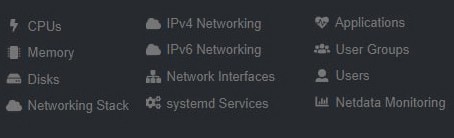
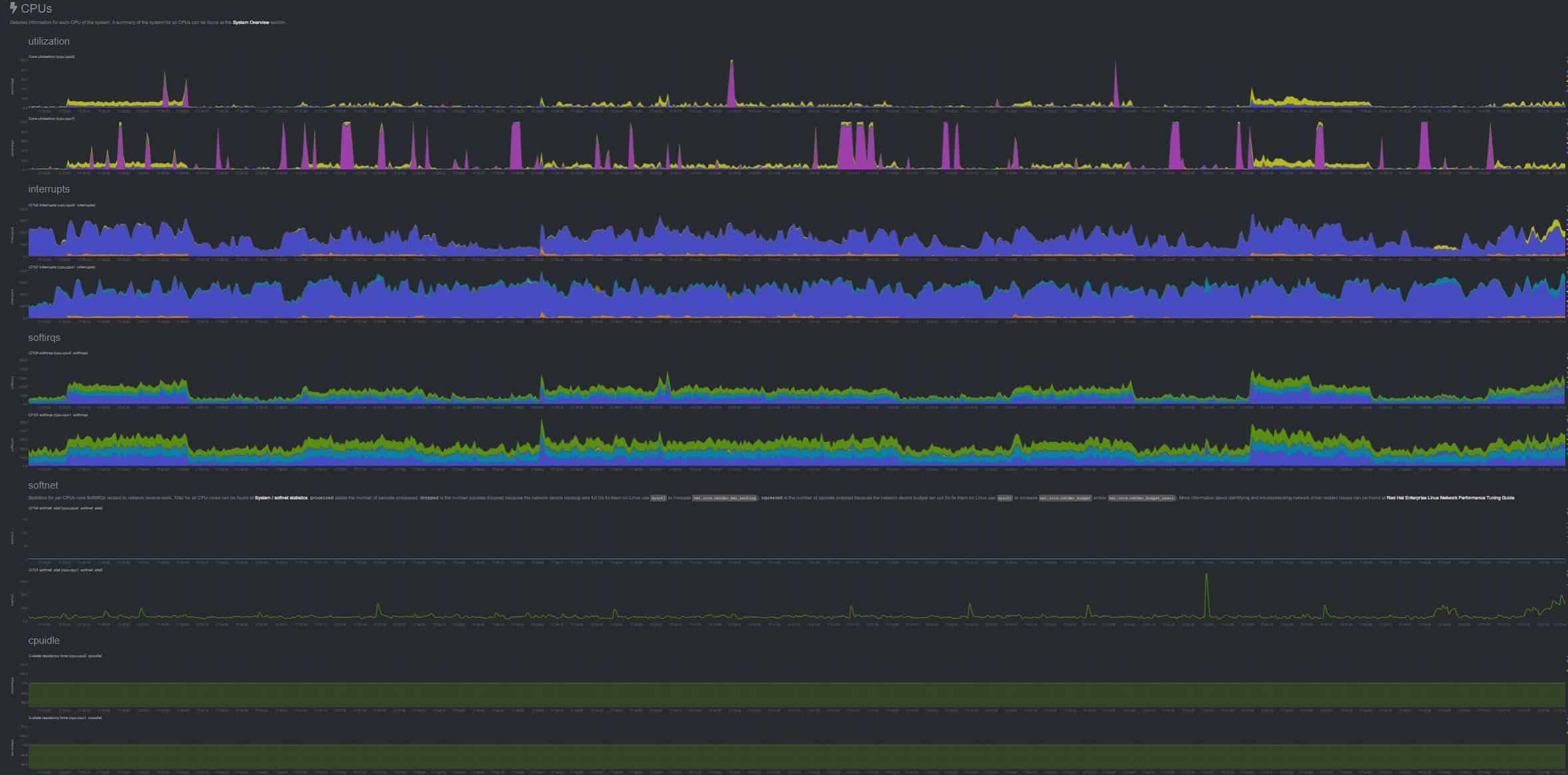
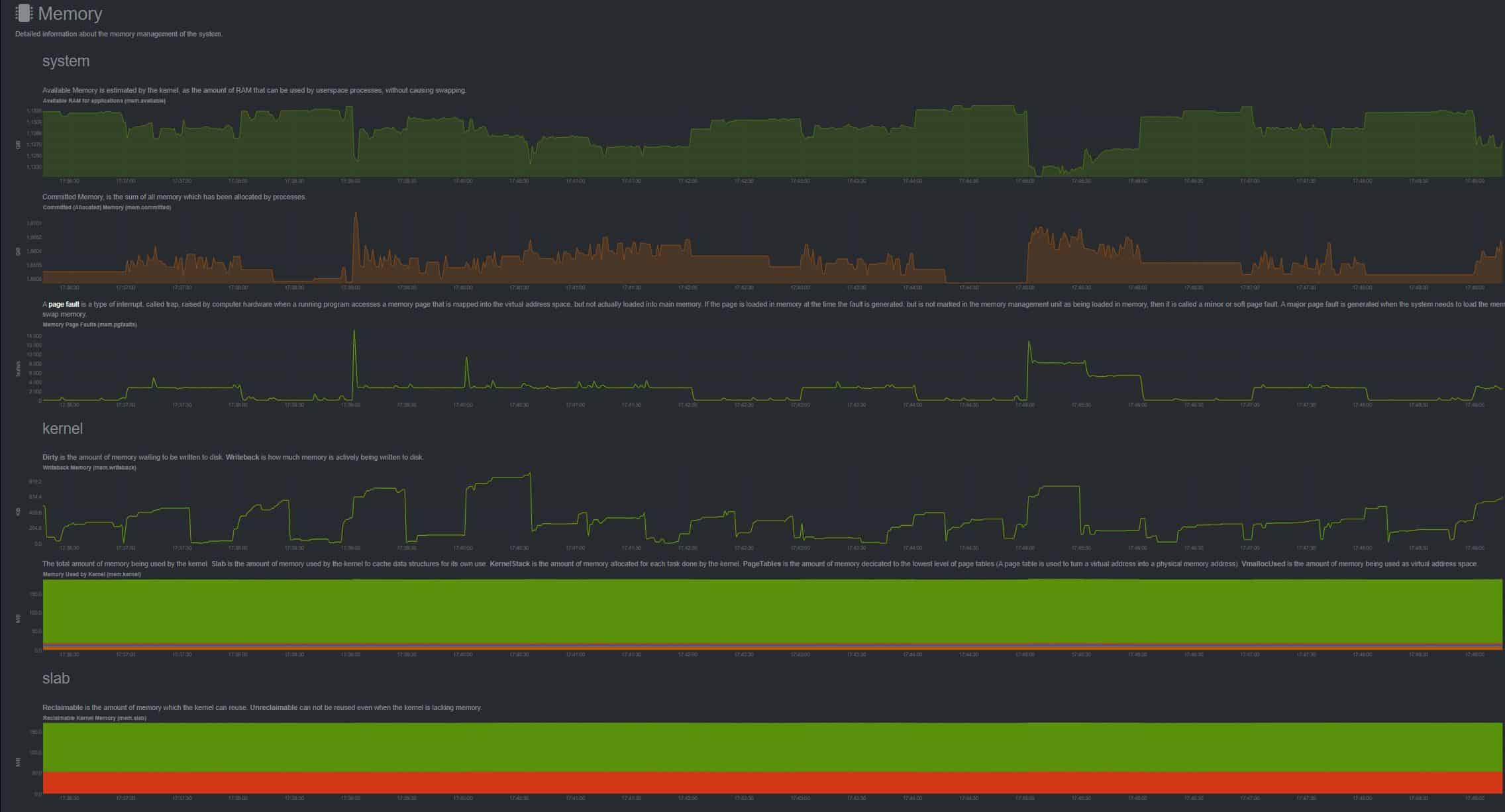
بیایید با استفاده از سه مورد اول تجزیه و تحلیل دقیقی را در نظر بگیریم: CPU، حافظه، دیسک:
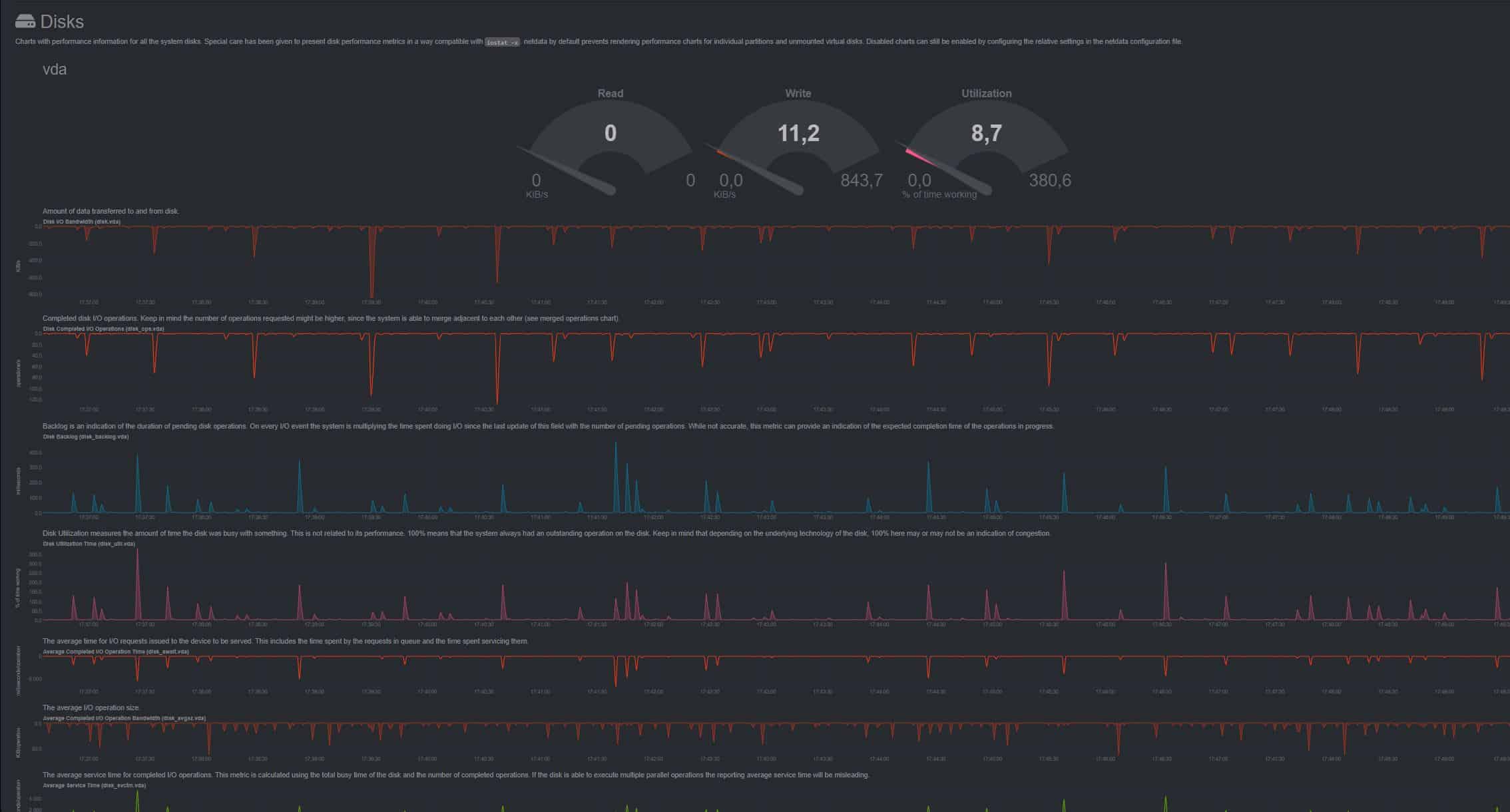
NetData همچنین دارای تنظیمات منعطف برای هشدار در مورد محرک های مشخص شده است. برای فعال کردن آنها، "Alarm" را در پانل بالا انتخاب کنید و یک اسکریپت از قبل آماده شده را از لیست انتخاب کنید:
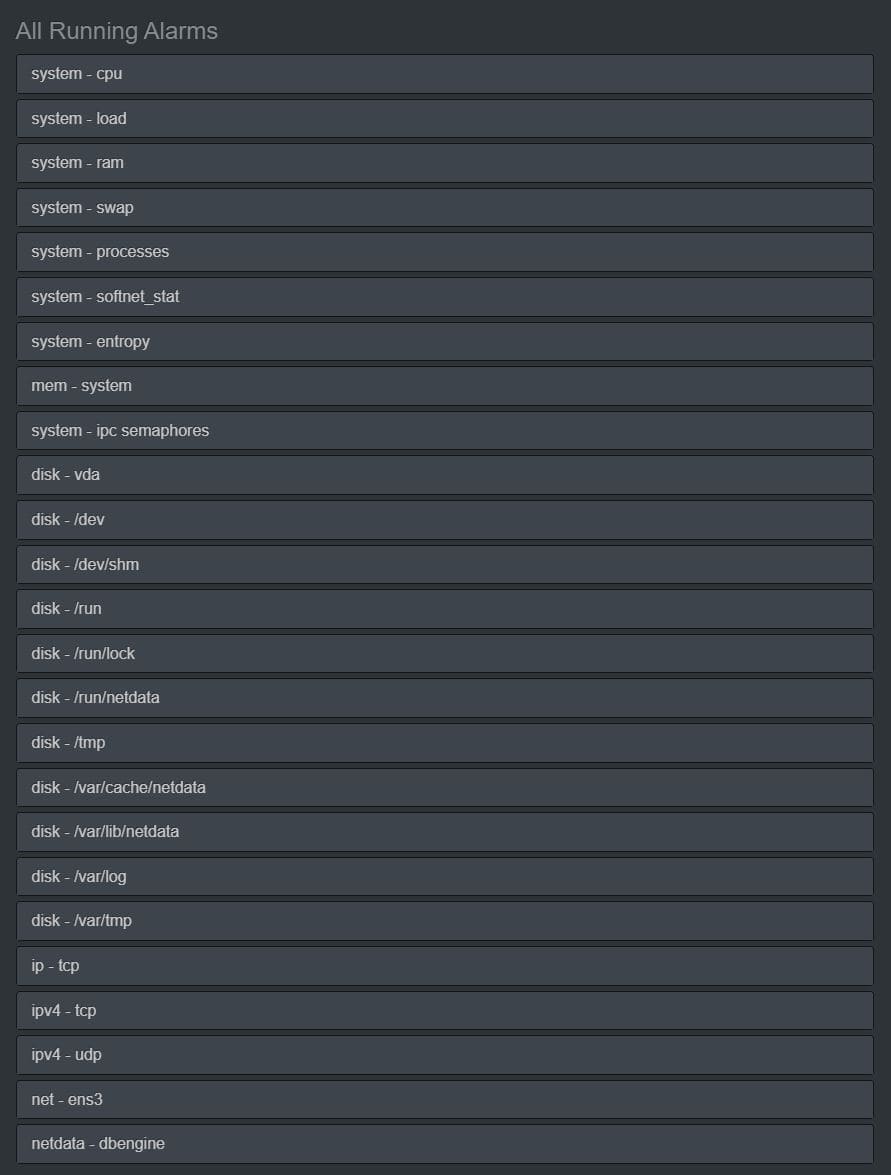
قابلیتهای این ابزار بسیار گسترده است و توصیه میکنیم با لیست کامل امکانات آن در صفحه پروژه GitHub یا وبسایت رسمی آشنا شوید . همین یک ابزار برای کنترل کامل کل سرور به طور کلی و اجزای جداگانه آن به طور خاص کافی خواهد بود.
نتیجه
در نتیجه عیب یابی سرور انجام شده، می توان ادعا کرد که سیستم به طور کلی پایدار و کارآمد عمل می کند. تجزیه و تحلیل بار CPU، استفاده از حافظه، فعالیت دیسک و بار شبکه نشان داد که از منابع سرور به طور بهینه استفاده می شود. با این حال، برای جلوگیری از مشکلات احتمالی، انجام نظارت منظم بر بار و تهیه راه حل های پشتیبان برای اطمینان از قابلیت اطمینان و عملکرد سرور در آینده مهم است.
