


Όταν ένας διακομιστής είναι υπερφορτωμένος, είτε εικονικός είτε αποκλειστικός, προκαλεί αργή φόρτωση ιστοτόπων και παράγει ενοχλητικά σφάλματα αντί για περιεχόμενο. Είναι απαραίτητο να παρακολουθούνται προσεκτικά οι παράμετροί του και να γίνεται έγκαιρη ανάλυση των πόρων προκειμένου να αποφευχθεί ένα τέτοιο αποτέλεσμα,
Στη συνέχεια, θα εξετάσουμε τη διάγνωση μεμονωμένων πόρων χρησιμοποιώντας τα εργαλεία του παρόχου φιλοξενίας, καθώς και μέσω του τερματικού στην πλευρά του διακομιστή. Επιπλέον, θα εξετάσουμε διάφορες προσεγγίσεις για την επίλυση προβλημάτων που σχετίζονται με κακή απόδοση του συστήματος. Οι οδηγίες ισχύουν για όλους τους διακομιστές που εκτελούν λειτουργικό σύστημα Linux, ανεξάρτητα από το προεγκατεστημένο λογισμικό.
Έλεγχος πόρων διακομιστή μέσω VMmanager
Το εργαλείο εικονικοποίησης VMmanager είναι η απλούστερη, αλλά ταυτόχρονα καθολική λύση για διαγνωστικά. Παίζει βασικό ρόλο στη διασφάλιση της αποτελεσματικής διαχείρισης των dedicated ή virtual servers στους περισσότερους σύγχρονους παρόχους φιλοξενίας. Για παράδειγμα, ο έλεγχος θα πραγματοποιηθεί στην έκδοση 6 του εργαλείου, ωστόσο, οι προηγούμενες εκδόσεις ενδέχεται επίσης να διεξάγουν παρόμοια διαγνωστικά.
Για ανάλυση, πρέπει να μεταβείτε στον πίνακα ελέγχου του VMmanager και να επιλέξετε την επιθυμητή εικονική μηχανή:
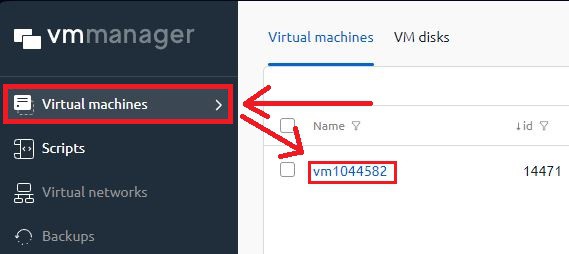
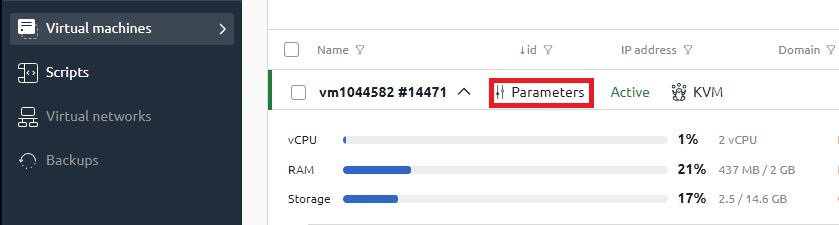
Στη συνέχεια, ο χρήστης μπορεί να δει αμέσως τη χρήση των πόρων σε πραγματικό χρόνο. Για πιο λεπτομερή στατιστικά, πρέπει να επιλέξετε «Παράμετροι»:
Η καρτέλα λεπτομερών στατιστικών στο επάνω μέρος εμφανίζει τα γενικά χαρακτηριστικά διακομιστή και τον τύπο εικονικοποίησης. Στα γραφήματα μπορείτε να δείτε τη συμφόρηση δικτύου, το φόρτο του επεξεργαστή, τη χρήση μνήμης RAM και χώρου στο δίσκο σε πραγματικό χρόνο:
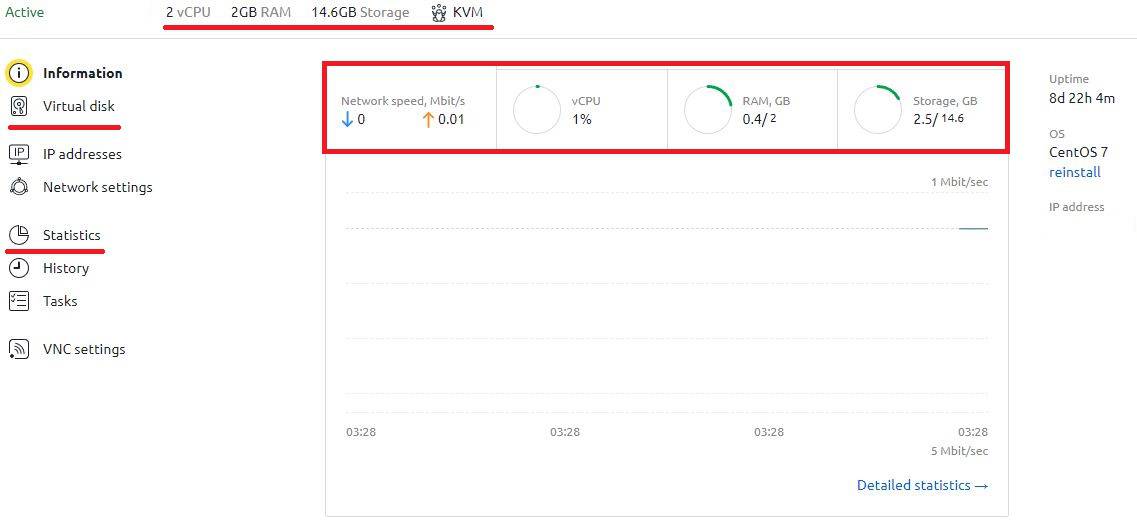
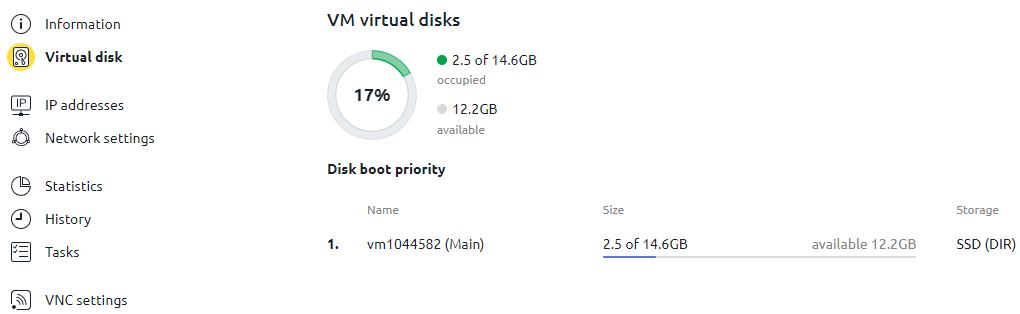
Για μια πιο λεπτομερή ανάλυση του χώρου στο δίσκο ή των στατιστικών πόρων για μια συγκεκριμένη χρονική περίοδο, πρέπει να επιλέξετε το κατάλληλο στοιχείο μενού. Οι πληροφορίες σχετικά με τους εικονικούς δίσκους εμφανίζονται με αυτήν τη μορφή:
Τα στατιστικά στοιχεία φόρτωσης για έναν συγκεκριμένο πόρο εμφανίζονται με τη μορφή ενός βολικού γραφήματος:
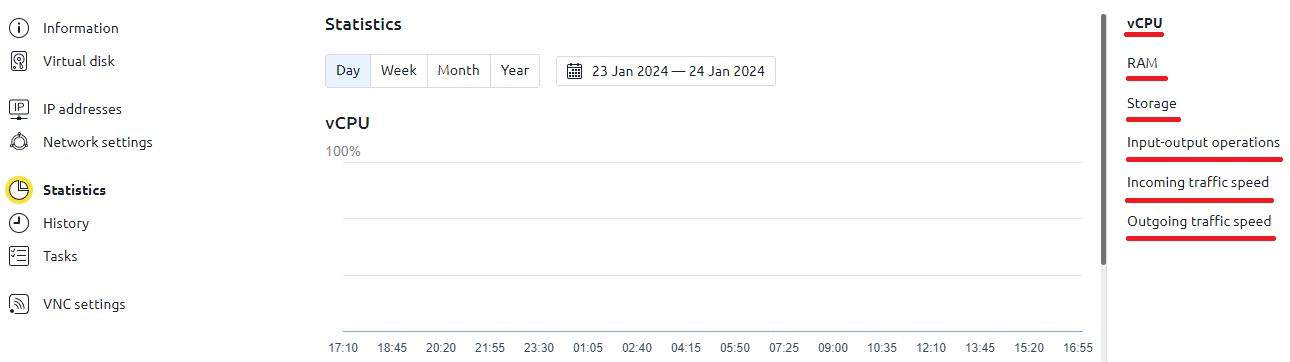
Μπορείτε να εμφανίσετε ένα γράφημα φόρτωσης για μια ημέρα, εβδομάδα, μήνα, έτος ή να επιλέξετε με μη αυτόματο τρόπο τις απαραίτητες ημερομηνίες. Εμφανίζονται όλοι οι κύριοι πόροι: επεξεργαστής, RAM, αποθήκευση, διεπαφή δικτύου.
Πολλοί χρήστες αναμένουν ότι οι πόροι θα χρησιμοποιηθούν ομοιόμορφα για μια συγκεκριμένη περίοδο. Ωστόσο, αυτό δεν συμβαίνει πάντα. Για παράδειγμα, η διεπαφή δικτύου μπορεί να μοιάζει παρόμοια ακόμα και σε κατάσταση αδράνειας:
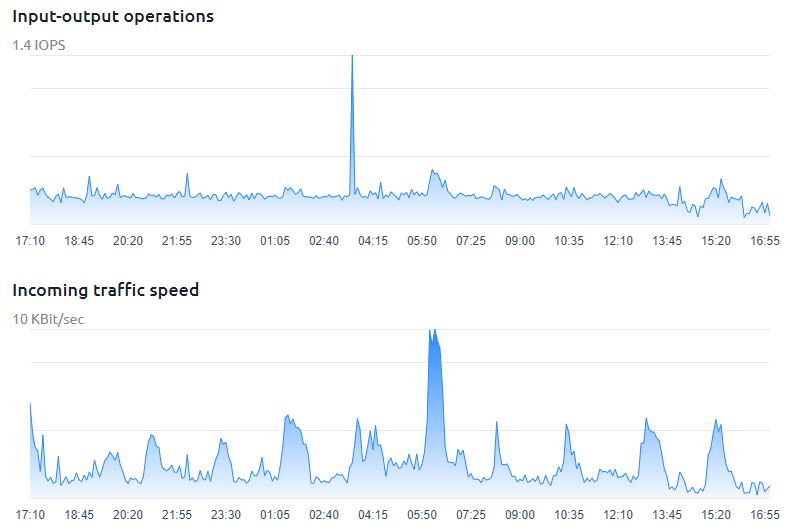
Δεν απαιτούνται μέτρα σε αυτή την περίπτωση. Ωστόσο, στην περίπτωση επεξεργαστή, μνήμης RAM ή αποθήκευσης δίσκου, ο διακομιστής δεν θα πρέπει να χρησιμοποιεί και το 100% των πόρων του σε σταθερή βάση. το συνιστώμενο φορτίο δεν είναι μεγαλύτερο από 70%.
Έλεγχος πόρων διακομιστή στο τερματικό
Ανάλυση συνολικού φορτίου
Έχουμε εξετάσει προηγουμένως ορισμένες επιλογές ανάλυσης στο άρθρο Γενικά διαγνωστικά πόρων διακομιστή . Εκεί μιλήσαμε για τυπικά εργαλεία όπως το top/atop , και εξετάσαμε επίσης την εγκατάσταση και τη διαμόρφωση του βοηθητικού προγράμματος Netdata , το οποίο μας επιτρέπει να παρακολουθούμε τους πόρους του διακομιστή μέσω του προγράμματος περιήγησης. Σε αυτό το άρθρο θα εξετάσουμε το htop ως εναλλακτική λύση στο βοηθητικό πρόγραμμα top για γενική ανάλυση πόρων συστήματος.
Το εργαλείο δεν είναι προεγκατεστημένο σε διανομές Linux από προεπιλογή, οπότε ας ξεκινήσουμε με την εγκατάσταση. Για το Debian/Ubuntu χρησιμοποιούμε την εντολή:
apt-get install htopΓια το CentOS, είναι πιο λογικό να χρησιμοποιείτε τα αποθετήρια EPEL . Είναι απενεργοποιημένα από προεπιλογή, επομένως η πρώτη εντολή είναι υπεύθυνη για την προσθήκη τους και η δεύτερη είναι για την εγκατάσταση του htop :
yum -y install epel-release
yum install htop -y
Αμέσως μετά την εγκατάσταση, μπορείτε να ανοίξετε το βοηθητικό πρόγραμμα από το μενού της εφαρμογής ή στο τερματικό με την κατάλληλη εντολή:
htopΩς αποτέλεσμα, ο χρήστης θα μπορεί να δει όλες τις πληροφορίες σχετικά με το σύστημα:
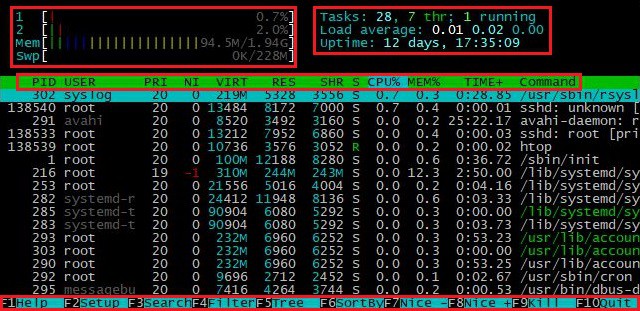
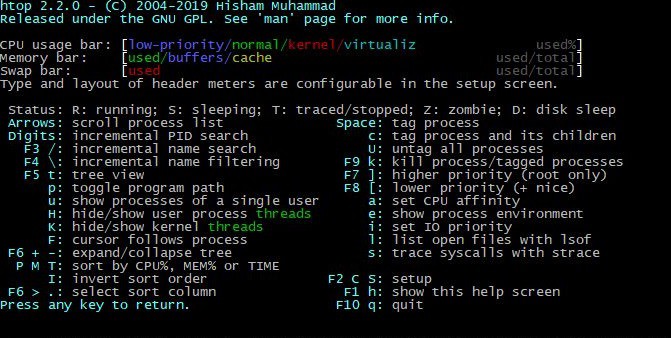
Η επάνω αριστερή γωνία εμφανίζει δεδομένα επεξεργαστή, συμπεριλαμβανομένης της χρήσης κάθε πυρήνα, μνήμης RAM και εναλλαγής μνήμης. Η εναλλαγή μνήμης στο Linux χρησιμοποιείται σε περιπτώσεις έλλειψης RAM, διασφαλίζοντας τη σταθερότητα του συστήματος. Στην επάνω δεξιά γωνία μπορείτε να δείτε το φορτίο του επεξεργαστή και τον αριθμό των ενεργών εργασιών. Το κεντρικό τμήμα δείχνει ενεργές διεργασίες με δυνατότητα ταξινόμησης. Το κάτω μέρος παρέχει πληροφορίες σχετικά με τα πλήκτρα συντόμευσης και τη λειτουργικότητα. Η ενότητα "Βοήθεια" περιέχει μια λεπτομερή περιγραφή των δυνατοτήτων του προγράμματος:
Πριν από τη διάγνωση του ίδιου του συστήματος, είναι απαραίτητο να κατανοήσετε ακριβώς πόσοι πυρήνες/επεξεργαστές χρησιμοποιούνται στον διακομιστή. Ο χρήστης μπορεί να βρει την τιμή τους στην επάνω αριστερή γωνία του βοηθητικού προγράμματος htop :

Ή εκτελώντας την εντολή:
nprocΑνάλογα με την τιμή που προκύπτει, θα υπολογιστεί το επιτρεπόμενο συνολικό φορτίο (Μέσος όρος φορτίου στην επάνω δεξιά γωνία). Στην περίπτωσή μας είναι ίσο με 2, που σημαίνει ότι το μέγιστο φορτίο είναι 2.0. Ωστόσο, αυτό δεν σημαίνει ότι το σύστημα θα παγώσει εντελώς υπό το φορτίο 2.0. Αυτός ο αριθμός μπορεί να είναι μεγαλύτερος, αλλά σε αυτήν την περίπτωση, όλες οι άλλες εργασίες θα βρίσκονται στην ουρά και ο ίδιος ο διακομιστής θα φορτωθεί. Η ιδανική τιμή θεωρείται ότι είναι ένα φορτίο που δεν υπερβαίνει το 70%. Για παράδειγμα, ο μέσος όρος φόρτωσης θα πρέπει να είναι εντός 0.7 σε έναν διακομιστή ενός επεξεργαστή. Στην περίπτωση του διακομιστή στο παραπάνω παράδειγμα, ένας καλός δείκτης θα ήταν τιμές όχι μεγαλύτερες από 1.4.
Χρησιμοποιώντας το htop ή τα ανάλογά του, ο χρήστης πρέπει να αξιολογήσει τους κύριους πόρους: μέσο φορτίο επεξεργαστή, χρήση RAM, χώρο στο δίσκο και διεπαφή δικτύου. Εάν οι πόροι είναι ελάχιστοι, πρέπει να ταξινομήσετε τις διεργασίες με βάση τη χρήση της CPU, να εντοπίσετε λειτουργίες που καταναλώνουν πολύ και, στη συνέχεια, να τις βελτιστοποιήσετε ή να τις τερματίσετε. Εάν είναι αδύνατο να κλείσετε το πρόγραμμα ή η βελτιστοποίηση αποτύχει, συνιστάται να εξετάσετε το ενδεχόμενο μετάβασης σε έναν διακομιστή με πιο ισχυρή διαμόρφωση.
Έλεγχος της δωρεάν μνήμης RAM
Σε αυτήν την ενότητα, θα ρίξουμε μια πιο προσεκτική ματιά σε μια σημαντική πτυχή της λειτουργίας οποιουδήποτε διακομιστή - ένα επαρκές επίπεδο ελεύθερης μνήμης RAM.
Ο ευκολότερος τρόπος για να ελέγξετε τη δωρεάν μνήμη RAM σε οποιοδήποτε σύστημα Linux μέσω του τερματικού είναι η εντολή:
free -mΣτην έξοδο λαμβάνουμε τα ακόλουθα δεδομένα σε megabyte: συνολική, χρησιμοποιημένη, δωρεάν και προσωρινή μνήμη RAM, καθώς και όγκος ανταλλαγής:

Το εργαλείο είναι χρήσιμο για τη λήψη γενικών δεδομένων σε μια συγκεκριμένη χρονική στιγμή. Για δυναμικά διαγνωστικά χρήσης μνήμης RAM, συνιστούμε το βοηθητικό πρόγραμμα vmstat , το οποίο μας επιτρέπει να διαμορφώσουμε τη συχνότητα ενημέρωσης των πληροφοριών εξόδου:
vmstat 1Στο παραπάνω παράδειγμα, τα δεδομένα θα ενημερώνονται κάθε δευτερόλεπτο. Η έξοδος παράγεται σε μορφή παρόμοια με το free :
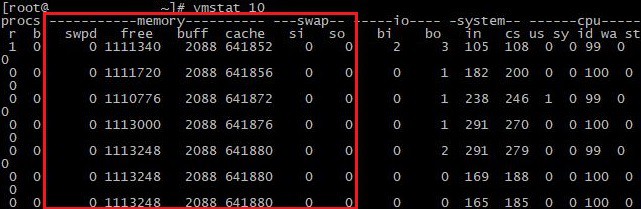
Το εργαλείο παρέχει επίσης γενικές πληροφορίες συστήματος, αλλά στην περίπτωσή μας, μόνο οι στήλες που είναι υπεύθυνες για τη μνήμη RAM, δηλαδή τη μνήμη και την ανταλλαγή, είναι σημαντικές. Όλες οι τιμές υποδεικνύονται σε kilobyte. Ας τα δούμε αναλυτικότερα:
Μνήμη (RAM):
- swpd: εικονική μνήμη που ανταλλάσσεται με φυσική.
- δωρεάν: διαθέσιμη φυσική μνήμη (RAM).
- βοός: μνήμη που χρησιμοποιείται ως buffer πριν από την εγγραφή στο δίσκο.
- κρύπτη: μνήμη που χρησιμοποιείται ως προσωρινή μνήμη για την επιτάχυνση της πρόσβασης.
ανταλλαγής
- si: μνήμη που χρησιμοποιείται ως προσωρινή μνήμη για την επιτάχυνση της πρόσβασης.
- so: δεδομένα που εγγράφονται από φυσική μνήμη σε εναλλαγή μνήμης.
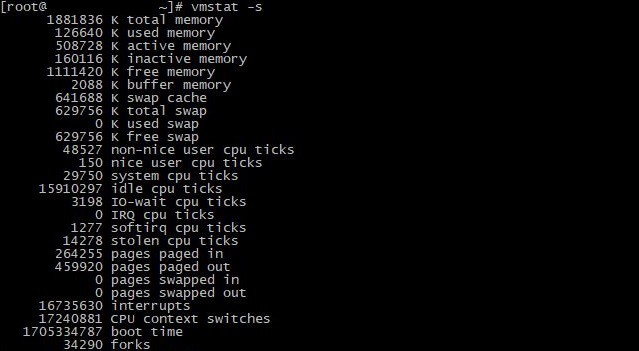
Ξεχωριστά, αξίζει να αναφερθεί το γεγονός ότι όλοι οι πόροι του συστήματος που διαγνωστούν βοηθητικά προγράμματα αρχικά λαμβάνουν δεδομένα από αρχεία καταγραφής. Στην περίπτωση της μνήμης RAM, ο χρήστης θα μπορεί να δει τα δεδομένα απευθείας ανοίγοντας το αντίστοιχο αρχείο:
cat /proc/meminfoΗ έξοδος είναι αρκετά εκτεταμένη, αλλά αρκεί να δώσετε προσοχή στις πρώτες εγγραφές για να αναλύσετε τη μνήμη:
Τα προβλήματα με την υπερβολική χρήση RAM σχετίζονται τις περισσότερες φορές με μια συγκεκριμένη εργασία ή διαδικασία. Στην αρχή, αρκεί η διάγνωση με χρήση κοινών εργαλείων για τον εντοπισμό προβληματικών διαδικασιών. Ως λύση, μπορείτε να εξετάσετε τη βελτιστοποίηση μιας συγκεκριμένης εφαρμογής, να ενεργοποιήσετε την προσωρινή αποθήκευση και τη συμπίεση δεδομένων εάν μιλάμε για μεγάλες ποσότητες πληροφοριών ή να αυξήσετε τη διαμόρφωση του διακομιστή.
Έλεγχος χώρου στο δίσκο
Η διάγνωση του χώρου στο δίσκο διακομιστή δεν είναι λιγότερο σημαντική από τους άλλους πόρους του. Κατά κανόνα, τα σήματα σχετικά με την ανάγκη ελέγχου είναι: η αδυναμία δημιουργίας ή εγγραφής σε υπάρχοντα αρχεία, αργή απόδοση του συστήματος και διάφορα σφάλματα εισόδου/εξόδου.
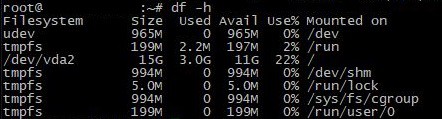
Ο πιο βολικός τρόπος ελέγχου είναι η εντολή:
df -hΣε απόκριση, το εργαλείο θα εμφανίσει πληροφορίες για όλα τα μονταρισμένα διαμερίσματα δίσκου:
Μπορείτε να χρησιμοποιήσετε αυτήν την εντολή για πιο λεπτομερή παρακολούθηση καταλόγων:
du -hs /*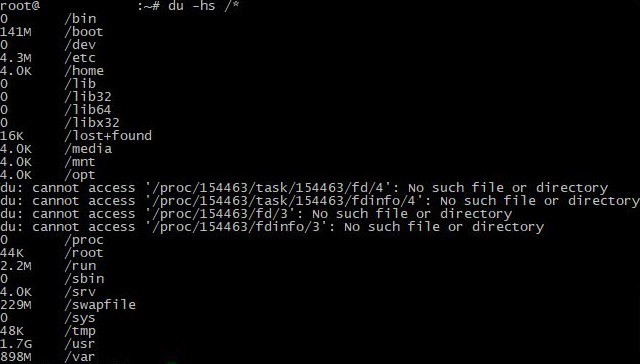
Με αυτόν τον τρόπο, ο χρήστης θα μπορεί να βρει πόσο χώρο καταλαμβάνει κάθε κατάλογος. Για να επαναφέρετε την απόδοση του συστήματος, θα χρειαστεί να βελτιστοποιήσετε το διαμέρισμα του δίσκου που καταναλώνει τη μεγαλύτερη ποσότητα μνήμης. Συνιστάται να μην επιτρέπεται να χρησιμοποιηθεί περισσότερο από το 80-90% του ελεύθερου χώρου της συνολικής ποσότητας. το υπόλοιπο 10-20% θα πρέπει να είναι αρκετό για σταθερή λειτουργία του συστήματος. Συνιστάται η αύξηση του χώρου στο δίσκο, εάν η βελτιστοποίηση δεν είναι δυνατή. Αυτό μπορεί να πραγματοποιηθεί με την προσθήκη νέων ή την επέκταση των υπαρχόντων δίσκων, καθώς και με τη χρήση αποθήκευσης στο cloud. Ανεξάρτητα από τη λύση που θα επιλεγεί, συνιστάται να δημιουργείτε πάντα ένα αντίγραφο ασφαλείας για να αποφύγετε την απώλεια αρχείου.
Έλεγχος διεπαφής δικτύου
Η τελευταία, αλλά όχι λιγότερο σημαντική πτυχή των διαγνωστικών διακομιστή είναι ο έλεγχος της διεπαφής δικτύου. Ο δίχτυα Το βοηθητικό πρόγραμμα μπορεί να χρησιμοποιηθεί εάν θέλετε να αποκτήσετε γενικές πληροφορίες σχετικά με το πόση κίνηση υπολογίζεται από τις διαδικασίες δικτύου σε πραγματικό χρόνο.
Εγκατάσταση και εκκίνηση στο Cent OS:
yum install nethogs
nethogs
Για Debian/Ubuntu:
apt-get install nethogs
nethogs
Το εργαλείο θα εμφανίσει αυτές τις διεργασίες που χρησιμοποιούν πόρους δικτύου αυτήν τη στιγμή:

Συνιστούμε τη χρήση iftop για πιο λεπτομερή ανάλυση.
Εγκατάσταση και εκκίνηση στο Cent OS:
yum install iftop
iftop
Για Debian/Ubuntu:
apt-get install iftop
iftop
Η έξοδος του προγράμματος είναι μια λίστα ενεργών συνδέσεων που υποδεικνύει διευθύνσεις IP, θύρες, ποσότητα δεδομένων που μεταφέρονται και ταχύτητα μεταφοράς. Το κύριο πλεονέκτημα του προγράμματος είναι ο οπτικός σχεδιασμός της φόρτωσης του καναλιού δικτύου:
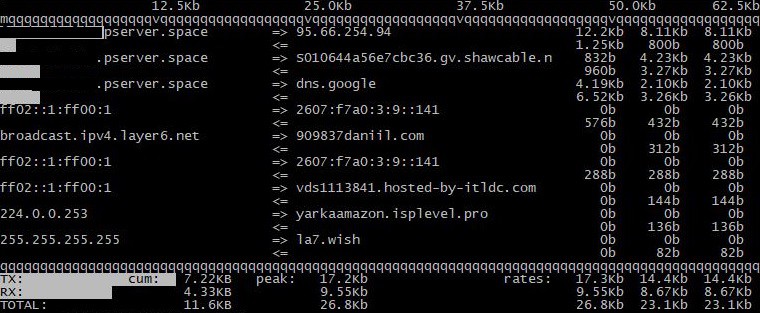
Μετά τη διάγνωση του καναλιού δικτύου διακομιστή και τον εντοπισμό προβλημάτων με υψηλό φορτίο, συνιστάται να αυξήσετε το εύρος ζώνης των συνδέσεων δικτύου από την πλευρά του παρόχου φιλοξενίας ή να βελτιστοποιήσετε τις ρυθμίσεις της συγκεκριμένης προβληματικής διεπαφής. Ως εργαλείο δημιουργίας αντιγράφων ασφαλείας, μπορείτε να χρησιμοποιήσετε διάφορα συστήματα παρακολούθησης για να παρακολουθείτε γρήγορα τις αλλαγές στη δραστηριότητα του δικτύου και, εάν είναι απαραίτητο, να ενημερώνετε τακτικά την υποδομή δικτύου σύμφωνα με τις απαιτήσεις.
Συμπέρασμα
Συμπερασματικά, μπορεί να τονιστεί ότι η διάγνωση των πόρων του διακομιστή αποτελεί αναπόσπαστο μέρος της αποτελεσματικής διαχείρισης εικονικών και αποκλειστικών διακομιστών. Το άρθρο μας έδωσε την ευκαιρία να εξετάσουμε τα κύρια εργαλεία για μια πλήρη ανάλυση διακομιστή και επίσης έδωσε πρακτικές συστάσεις για την αντιμετώπιση πιθανών προβλημάτων. Η τακτική διάγνωση συστήματος επιτρέπει στον διακομιστή να λειτουργεί απρόσκοπτα, ακόμη και χωρίς την ενεργή συμμετοχή του χρήστη.
