


In diesem Artikel erklären wir die Ursachen für Verzögerungen und Langsamkeit unter Windows und stellen Ihnen gängige Überwachungstools vor, mit denen Sie das Problem beheben können. Diese Informationen sind sowohl für Administratoren von Windows-Servern als auch für Heimanwender hilfreich. Der Artikel ist besonders nützlich für alle, die die Leistung ihrer virtuellen Server unter Windows optimieren möchten.
Die Leistung eines Servers hängt von verschiedenen Faktoren ab. Für unsere Zwecke können wir alle Problemquellen in mehrere Gruppen unterteilen: CPU, RAM, Festplatte, Netzwerk und Software. Wenn die Ursache der Probleme nicht offensichtlich ist, ist es sinnvoll, zunächst die oben genannten Komponenten zu überprüfen. Sehen wir uns die integrierten Tools zur Systemleistungsanalyse genauer an und verwenden Windows Server 2012 R2 als Beispiel.
Task Manager
Der Task-Manager ermöglicht es uns, Prozesse zu verwalten: sie zu priorisieren, sie bestimmten Prozessoren zuzuweisen , neue Prozesse zu erstellen, aber am häufigsten wird er verwendet, um einen schnellen Blick auf die Systemlast zu werfen und Anwendungen zwangsweise zu beenden.
So öffnen Sie den Task-Manager:
- Klicken Sie mit der rechten Maustaste auf die Taskleiste und wählen Sie „Task-Manager"
- Geben Sie den Befehl „taskmgr" in dem "Führen Sie”-Fenster oder Befehlszeile.
- Drücken Sie "Strg+Alt+Del“ und wählen Sie „Task-Manager"
- Drücken Sie "Ctrl + Shift + Esc"
Der Task-Manager zeigt Echtzeit-Metriken für jeden aktiven Prozess an: Speicherverbrauch, Prozessorlast usw. Weitere Details finden Sie unter „ Details “. Durch Klicken auf einen beliebigen oberen Abschnitt einer Spalte können Sie die Zeilen nach dem Spaltenwert sortieren. Um einen Prozess zu beenden, klicken Sie mit der rechten Maustaste auf den Prozess und wählen Sie „ Task beenden “. Im Kontextmenü stehen Ihnen außerdem weitere Aktionen zur Verfügung.
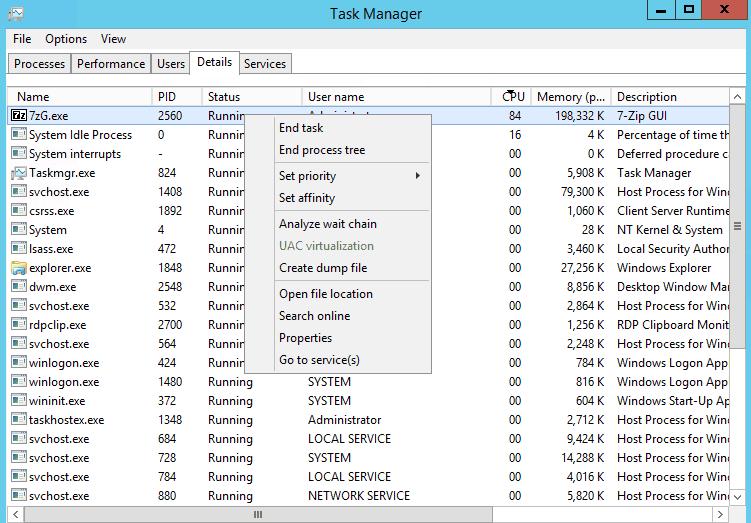
Wenn mehrere Benutzer mit dem Server arbeiten, ist der Tab „ Benutzer “ hilfreich, auf dem alle Prozesse nach Benutzer sortiert angezeigt werden. Klicken Sie mit der rechten Maustaste, um das Kontextmenü mit allen verfügbaren Aktionen zu öffnen. Ein Administrator kann eine Nachricht senden, die Sitzung eines Benutzers deaktivieren oder beenden.
Im Reiter „ Dienste “ finden Sie Informationen zu allen Diensten. Sie können jeden Dienst über das Kontextmenü starten, stoppen oder neu starten. Im Reiter „ Prozesse “ werden die Prozesse nach Typ gruppiert angezeigt, und im Reiter „ Leistung “ wird die Auslastung aller Systemkomponenten grafisch dargestellt.
Daher kann ein Benutzer im Task-Manager ausreichende Mindestinformationen zur Systemauslastung sehen, die ihm bei der Durchführung einer ersten Analyse der Ursachen für die Verlangsamung von Windows helfen können.
Ressourcenmonitor
Der Ressourcenmonitor enthält bei Bedarf detailliertere Informationen. Neben CPU-Auslastung und RAM werden Lese- und Schreibvorgänge, geöffnete Dateien, zugehörige Dienste und Bibliotheken sowie die Netzwerkaktivität in Echtzeit angezeigt.
Möchten Sie wissen, wie Sie den Ressourcenmonitor öffnen? Wir haben einige Optionen für Sie:
- klicken "Öffnen Sie den Ressourcenmonitor" in dem "Leistung” des Task-Manager-Fensters;
- eingeben "resmon”-Befehl in der Kommandozeile oder „Führen Sie" Fenster;
- wählen "Ressourcenmonitor" in dem "Zubehör” Menü des Dienste-Managers
Die Informationen in jedem Tab des Ressourcenmonitors werden als Tabellen und Diagramme dargestellt. Um die Spaltenauswahl in den Tabellen zu ändern, klicken Sie mit der rechten Maustaste auf den oberen Bereich einer beliebigen Spalte und wählen Sie „ Spalten auswählen “. Wenn Sie einen Prozess in einem Tab auswählen, werden die Informationen in allen anderen Tabs nach den ausgewählten Werten sortiert.
Informationen zur CPU-Auslastung, zum Arbeitsspeicher, zu den Festplatten und zum Netzwerk werden in separaten Registerkarten angezeigt, und die Registerkarte „ Übersicht “ enthält kumulierte Informationen von allen Komponenten.
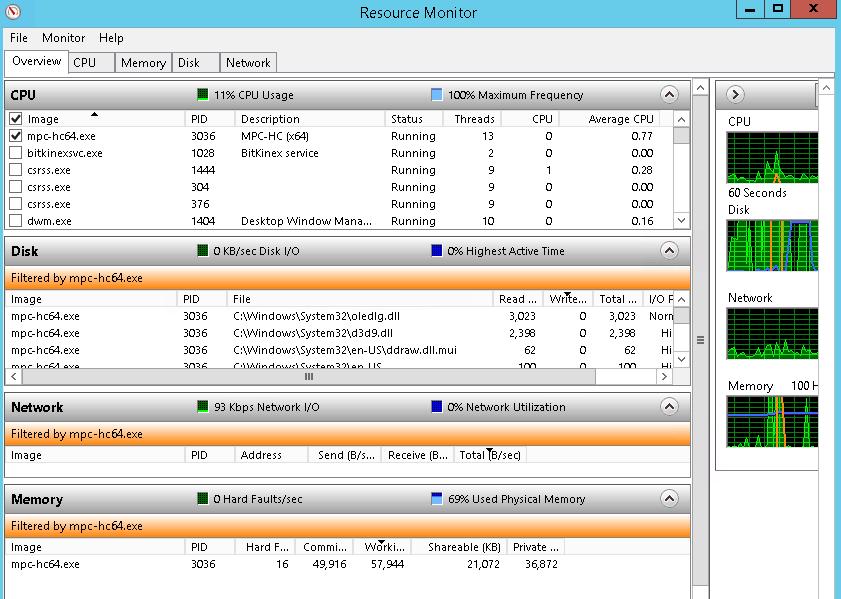
Werfen wir einen Blick auf einige nützliche Funktionen des Windows-Ressourcenmonitors.
Suchen eines Prozesses, der eine Datei blockiert
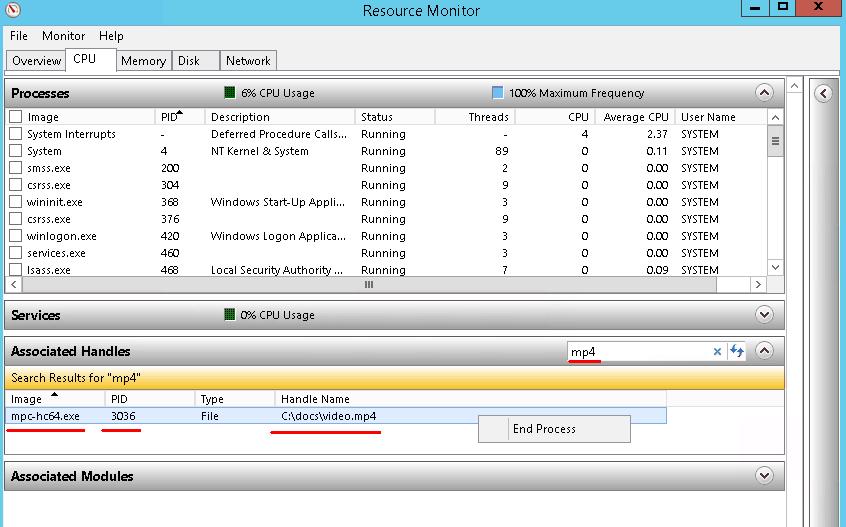
Es kann vorkommen, dass beim Versuch, eine Datei zu löschen oder zu bearbeiten, eine Fehlermeldung erscheint, die besagt, dass die Datei von einer anderen Anwendung verwendet wird und daher nicht bearbeitet oder gelöscht werden kann. Um den Prozess zu finden, der die Datei blockiert, müssen Sie einen Teil seines Namens im Abschnitt „ Zugehörige Handles “ auf der Registerkarte „ CPU “ eingeben. Beenden Sie den Prozess gegebenenfalls.
Überwachung der Festplattenaktivität
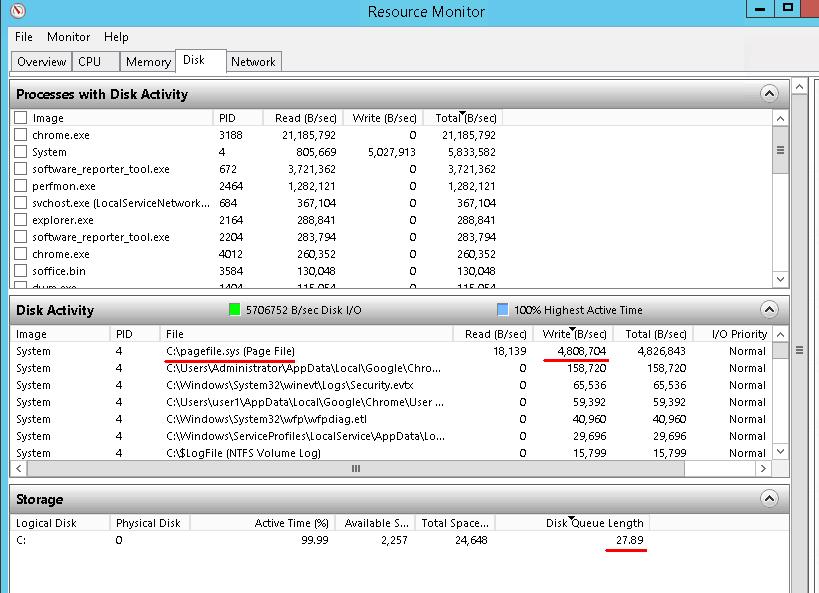
Im Reiter „ Festplatte “ sehen Sie die durchgeführten Lese- und Schreibvorgänge. Der Screenshot zeigt ein Beispiel, bei dem das System aktiv auf die Auslagerungsdatei „ c:/pagefile.sys “ zugreift. Dies verlangsamt das System in der Regel und deutet auf zu wenig verfügbaren Arbeitsspeicher hin.
Beachten Sie außerdem die Metrik „ Festplattenwarteschlangenlänge “. Diese sollte normalerweise nicht mehr als das Zweifache der Anzahl der Festplatten betragen. Bei nur einer installierten physischen Festplatte sollte die Warteschlange nicht länger als 1–2 sein.
Häufige Treffer dieser Metrik und eine lange Aktivitätsdauer können auf eine geringe Leistung des Festplattensubsystems hinweisen.
Überwachung der Netzwerkaktivität
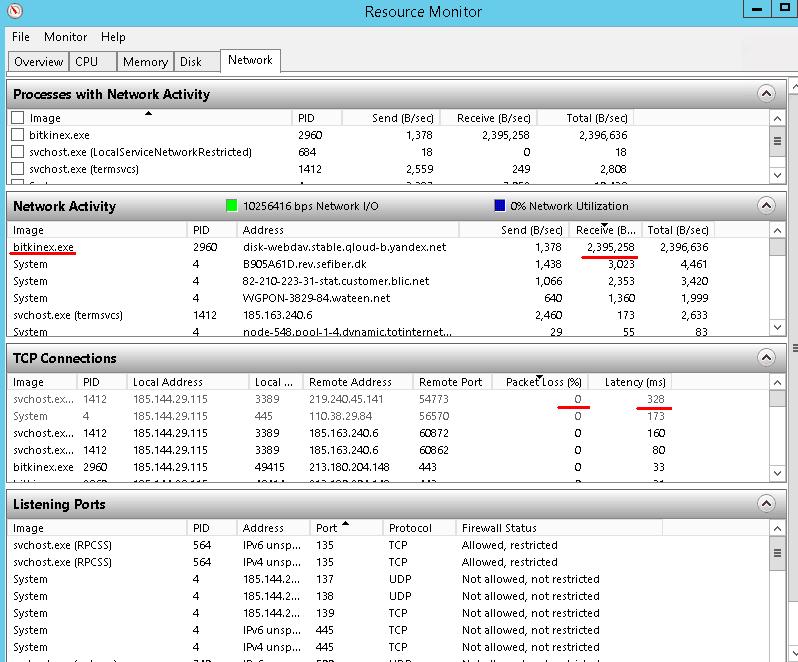
Im Tab „ Netzwerk “ finden Sie Prozesse, die Ihr Netzwerk übermäßig belasten. Dies können Drittanbieteranwendungen (wie im Screenshot dargestellt) oder interne Prozesse sein. Ein automatisches Systemupdate wäre ein gutes Beispiel.
Im Abschnitt „ TCP-Verbindungen “ finden Sie nützliche Kennzahlen wie den Prozentsatz der verlorenen Pakete und die Latenz , die Ihnen helfen, Ihre Netzwerkverbindung einzuschätzen.
Im Reiter „ Netzwerk “ finden Sie außerdem die Listening-Ports und den Firewall-Status.
Task-Manager und Ressourcen-Manager helfen Ihnen nur dann bei der Problemsuche, wenn das Problem zum Zeitpunkt der Analyse auftritt. Es kann jedoch auch gelegentlich zu Problemen kommen. Daher beschreiben wir einige Überwachungstools zur Überwachung Ihres Systemzustands über einen bestimmten Zeitraum.
Leistungsüberwachung
Der Leistungsmonitor ermöglicht die Überwachung von Kennzahlen verschiedener Systemobjekte des Betriebssystems. Beispielsweise verfügt das Objekt „ Physische Festplatte “ über die Kennzahlen „ Festplattenaktivität % “ und „ Durchschnittliche Festplattenwarteschlangenlänge “, und das Objekt „ Arbeitsspeicher “ über die Kennzahl „ Ausgabeseiten/cm² “.
Wie Öffnen:
- wählen "Leistungsüberwachung" in dem "Zubehör” Menü des Server-Managers;
- laufen "perfmon” in der Befehlszeile oder „Führen Sie" Fenster;
- wählen "Leistungsüberwachung" in dem "Verwaltung”-Abschnitt des Bedienfelds.
Der Leistungsmonitor besteht aus drei Hauptkomponenten: „ Überwachungstools “, „ Datenerfassungssatz “ und „ Berichte “. Unter „ Überwachungstools “ finden Sie ein Tool zur Echtzeitüberwachung von Zählern sowie gespeicherte Berichte. Der „ Datenerfassungssatz “ enthält die zu beobachtenden Monitore. Für die Systemanalyse können Sie bestehende Systemgruppen verwenden oder neue erstellen. Im Bereich „ Berichte “ werden die gespeicherten Überwachungsergebnisse angezeigt.
Betrachten wir nun unsere Analyse anhand eines bestehenden Datensatzes von Datensammlern in „ Systemleistung “ genauer.
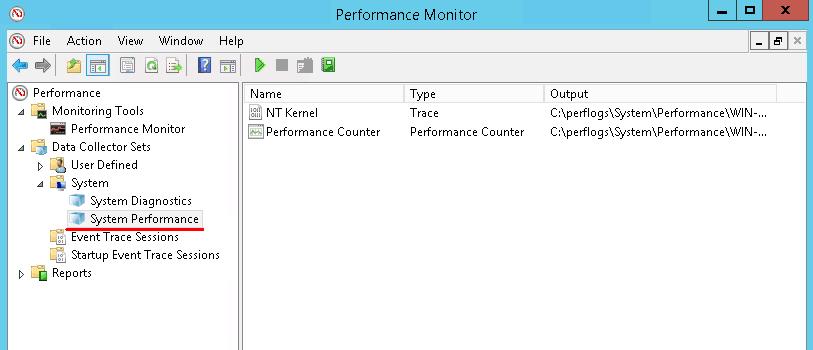
1. Gehen Sie zum Abschnitt „ Datensammlersatz “ – „ System “ und starten Sie „ Systemleistung “.
2. Warten Sie, bis die Daten erfasst sind – standardmäßig 1 Minute – und öffnen Sie dann den neuen Bericht im Bereich „ Berichte “ – „ Systemleistung “.
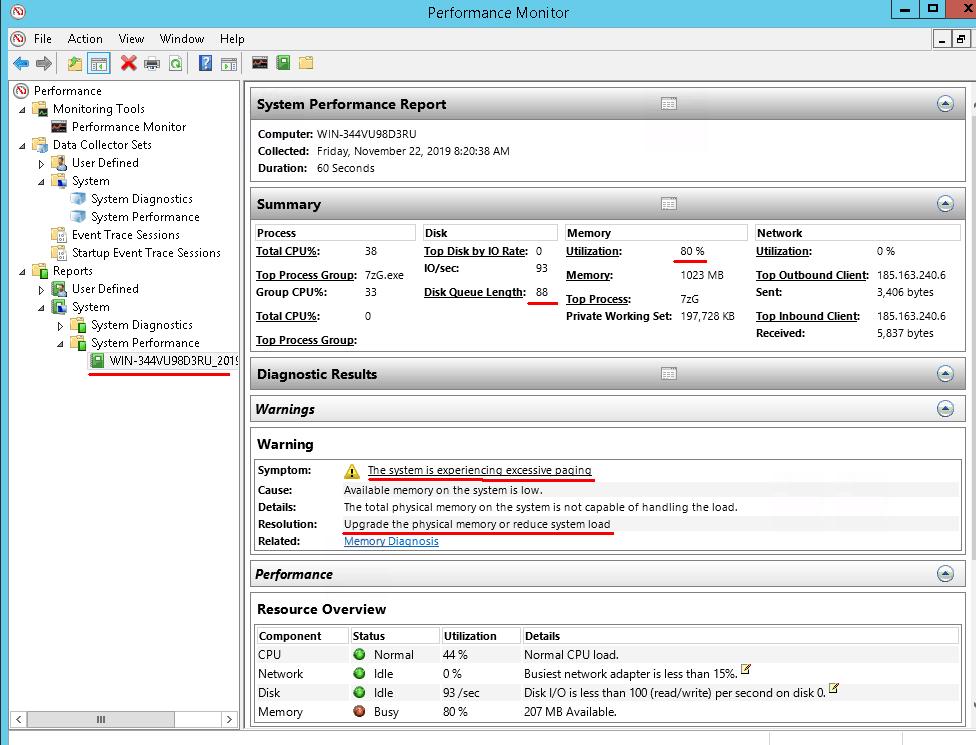
Oben im Bericht sehen Sie zusammengefasste Informationen zu den wichtigsten Systemkomponenten sowie Empfehlungen, falls Probleme festgestellt wurden. Die Analyse ergab einen RAM-Mangel auf unserem Testserver.
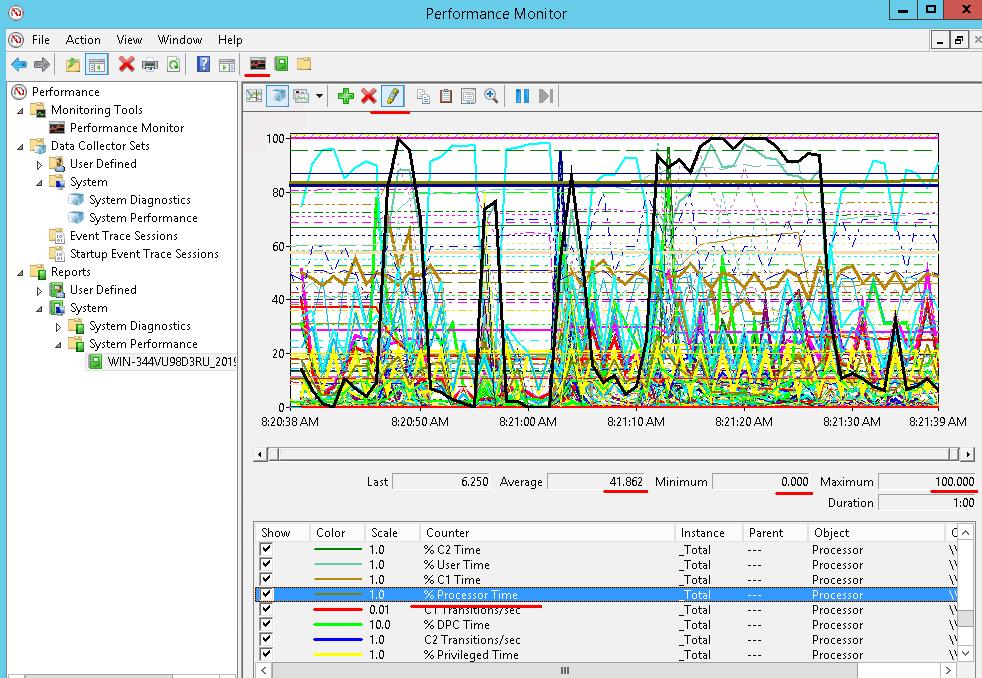
Um zu sehen, wie sich die Zähler während der Datenerfassung verändert haben, klicken Sie auf „ Daten im Leistungsmonitor anzeigen “. Klicken Sie anschließend unten auf dem Bildschirm auf einen beliebigen Zähler, beispielsweise „ CPU-Auslastung % “, und dann in der Symbolleiste auf „ Hervorheben “, um den entsprechenden Graphen mit einer fetten schwarzen Linie zu markieren. Unterhalb des Graphen werden Ihnen die Durchschnitts-, Maximal- und Minimalwerte des ausgewählten Zählers angezeigt.
In der Regel werden alle Berichte als normale Dateien im Ordner „ c:\Perflog “ gespeichert, sodass Sie sie im Handumdrehen finden und an einem beliebigen Ort ablegen können.
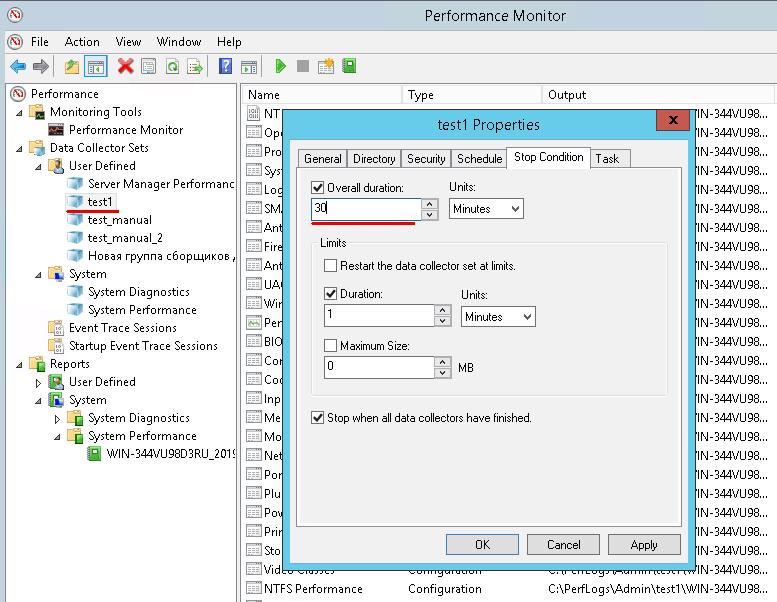
Integrierte Datensammlersätze können nicht bearbeitet werden, für die manuell erstellten Sätze können Sie jedoch verschiedene Parameter festlegen, beispielsweise die Dauer der Datensammlung oder die geplante Zeit.
Um eine Gruppe zu erstellen, klicken Sie mit der rechten Maustaste auf den Ordner „ Spezial “ im Abschnitt „ Datensammler-Set “, wählen Sie „ Hinzufügen “ – „ Datensammler-Set “ und folgen Sie den Anweisungen des Assistenten. Wenn Sie mit der rechten Maustaste auf eine erstellte Gruppe klicken und „ Eigenschaften “ auswählen, öffnet sich ein Fenster, in dem Sie die Standardparameter bearbeiten können.
Event Log
Alle wichtigen Änderungen im Betriebssystem werden im Ereignisprotokoll aufgezeichnet, egal ob es sich um den Start/Stopp eines Dienstes, die Installation von Updates, einen Neustart, einen Lesefehler von der Festplatte oder einen Anwendungsfehler handelt. Ereignisse werden in informative, kritische, Fehlermeldungen und Warnmeldungen unterteilt.
Wenn Ihr Windows-System ruckelt , zeitweise langsam ist oder abstürzt , oder wenn eine Anwendung instabil läuft, finden Sie mit hoher Wahrscheinlichkeit Einträge zu diesen Problemen im Ereignisprotokoll. Anhand dieser Einträge können Sie die Ursache der Probleme ermitteln.
So starten Sie das Ereignisprotokoll:
- wählen "Veranstaltungen sehen" in dem "Zubehör”-Menü des Task-Managers.
- wählen "Veranstaltungen sehen" in dem "Verwaltung”-Gruppe in der Systemsteuerung.
- laufen "eventvwr” in der Kommandozeile oder in „Führen Sie" Fenster
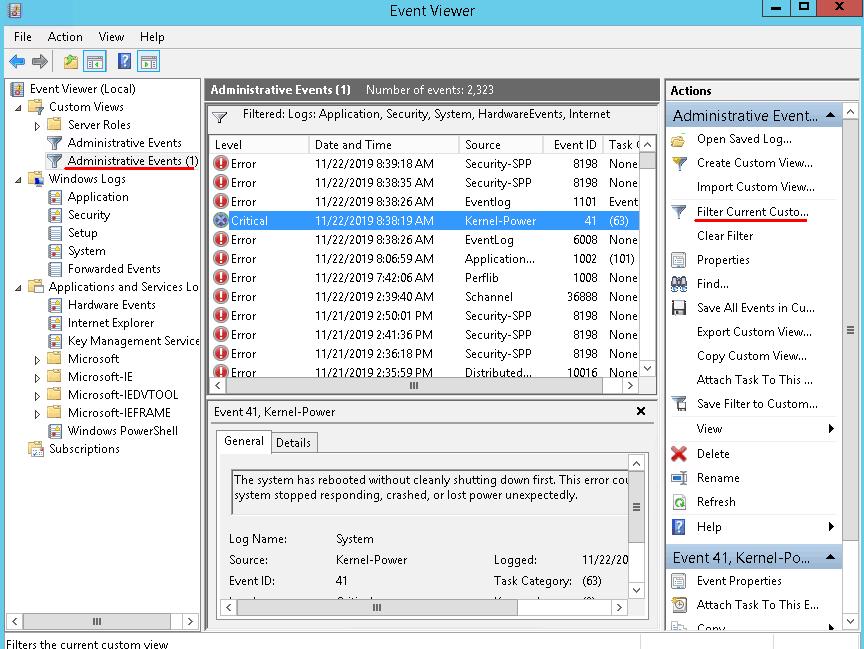
Protokolle befinden sich in den Abschnitten „ Windows-Protokolle “ und „ Anwendungen und Dienste “. Informationen zu Fehlern finden Sie höchstwahrscheinlich im Systemprotokoll des Abschnitts „ Windows-Protokolle “. Wenn Sie jedoch bereits wissen, wonach Sie genau suchen, können Sie die Ansicht „ Verwaltungsereignisse “ verwenden, in der Sie Informationen aus allen Hauptprotokollen einsehen können. Bestehende Ansichten können nicht bearbeitet werden. Wenn Sie also die Protokoll- oder Ereigniskategorien ändern möchten, erstellen Sie eine neue Ansicht oder kopieren Sie eine vorhandene.
Klicken Sie mit der rechten Maustaste auf die Ansicht „ Verwaltungsereignisse “ und wählen Sie „ Bearbeitbare Ansicht kopieren “. Klicken Sie im geöffneten Fenster auf „ OK “. Daraufhin wird Ihre neue Ansicht „ Verwaltungsereignisse (1) “ angezeigt. Um diese Ansicht zu bearbeiten, wählen Sie sie aus und klicken Sie auf die Schaltfläche „ Aktuelle bearbeitbare Ansicht filtern “ rechts im Fenster.
Sie können die Ausgabe nur auf Fehler und kritische Ereignisse einstellen, um die Analyse durchzuführen.
Zuverlässigkeitsüberwachung
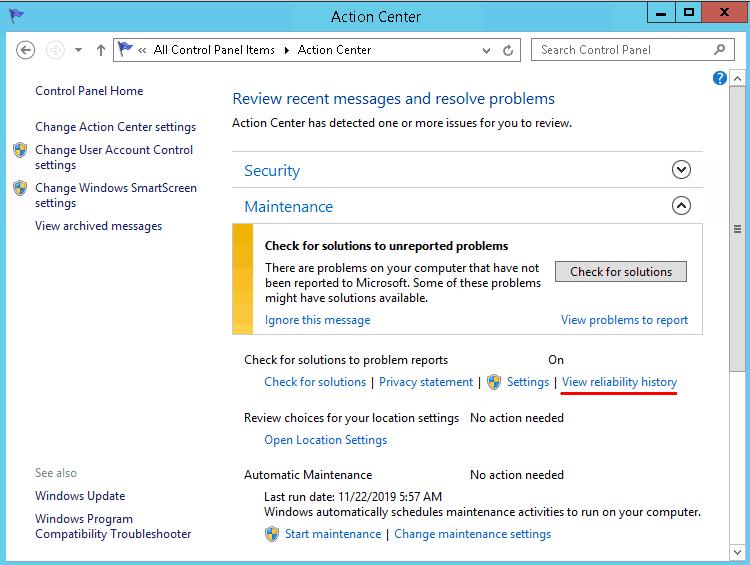
Der Zuverlässigkeitsmonitor kann als Ergänzung zum Ereignisprotokoll betrachtet werden. Um ihn zu starten, öffnen Sie die „ Systemsteuerung “, gehen Sie zum „ Supportcenter “ und klicken Sie im Bereich „ Wartung “ auf „ Zuverlässigkeitsprotokoll anzeigen “.
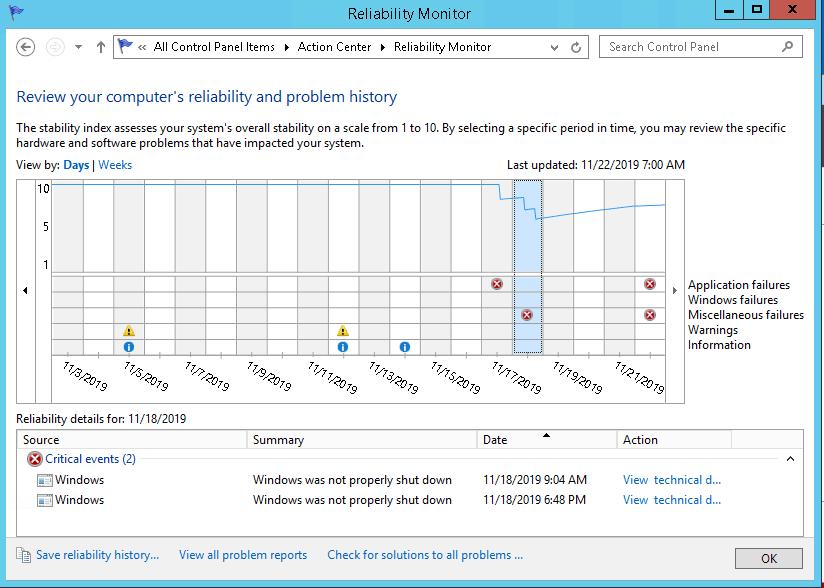
Ereignisse im Monitorfenster werden nach Datum gruppiert. Wenn Sie ein bestimmtes Datum auswählen, wird unten im Bildschirm eine Liste der zugehörigen Ereignisse angezeigt. Oben im Bildschirm wird außerdem die Zuverlässigkeitslinie angezeigt, die vom Kritikalitätsgrad abhängt. Dies hilft Ihnen, die Fehlerdynamik einzuschätzen.
Die beschriebenen Tools ergänzen sich gegenseitig. Daher erhalten Sie durch die kombinierte Nutzung die detailliertesten Informationen über Ihr System.
Mithilfe dieser Tools können Sie die meisten Probleme mit Windows finden. Häufig können diese Probleme erkannt und behoben werden, sodass Sie die Systemleistung wiederherstellen können, ohne Windows neu installieren zu müssen.
