


Wenn ein Server überlastet ist, egal ob virtuell oder dediziert, führt dies dazu, dass Websites langsam laden und nervige Fehler anstelle von Inhalten produzieren. Um dies zu vermeiden, ist eine sorgfältige Überwachung der Serverparameter und eine rechtzeitige Analyse der Ressourcen erforderlich.
Als Nächstes betrachten wir die Diagnose einzelner Ressourcen mithilfe der Tools des Hosting-Anbieters sowie über das serverseitige Terminal. Darüber hinaus betrachten wir verschiedene Lösungsansätze zur Problemlösung im Zusammenhang mit schlechter Systemleistung. Die Anweisungen gelten für alle Server mit Linux-Betriebssystem, unabhängig von der vorinstallierten Software.
Überprüfen der Serverressourcen über VMmanager
Das Virtualisierungstool VMmanager ist die einfachste und gleichzeitig universellste Lösung für die Diagnose. Es spielt eine Schlüsselrolle für die effiziente Verwaltung dedizierter oder virtueller Server bei den meisten modernen Hosting-Anbietern. Die Überprüfung wird beispielsweise mit Version 6 des Tools durchgeführt; frühere Versionen können jedoch ähnliche Diagnosen ebenfalls durchführen.
Zur Analyse müssen Sie die VMmanager -Systemsteuerung öffnen und die gewünschte virtuelle Maschine auswählen:
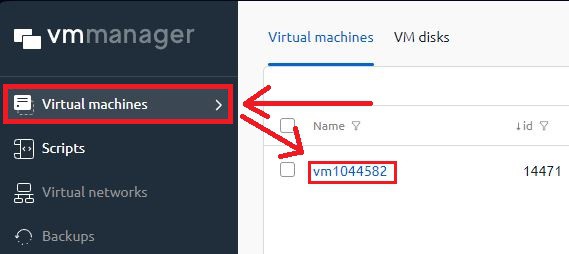
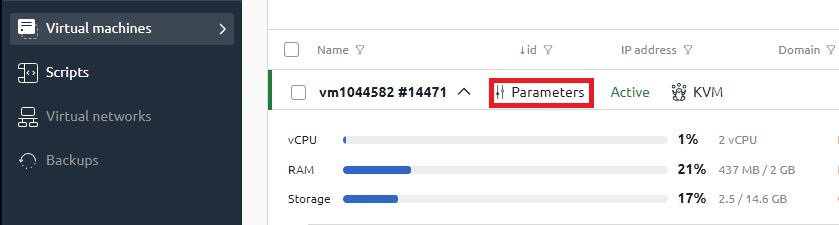
Anschließend kann der Benutzer die Ressourcennutzung sofort in Echtzeit einsehen. Für detailliertere Statistiken wählen Sie „Parameter“:
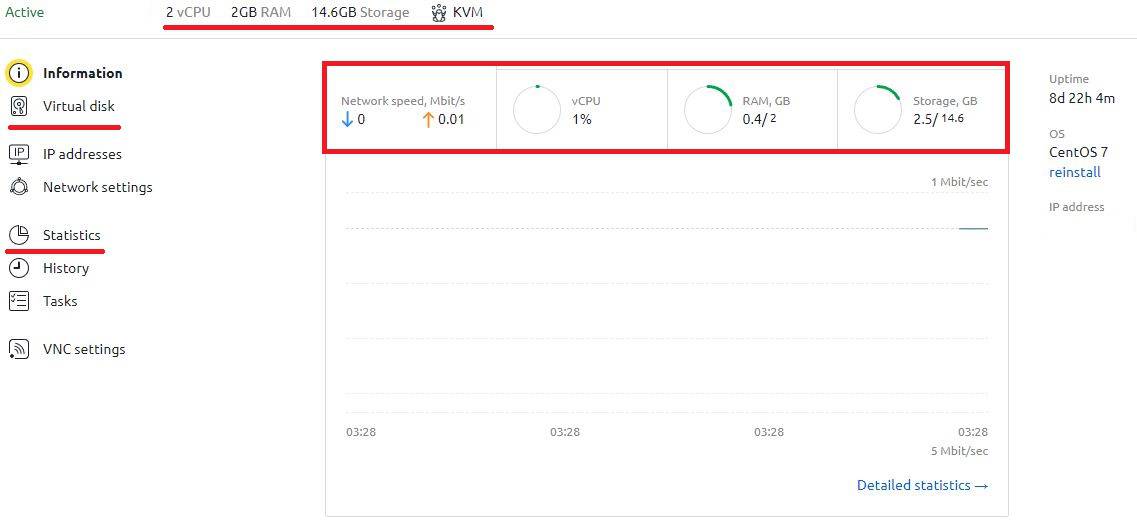
Der Reiter „Detaillierte Statistiken“ oben zeigt die allgemeinen Servereigenschaften und den Virtualisierungstyp an. In den Diagrammen sehen Sie Netzwerküberlastung, Prozessorauslastung, RAM- und Festplattennutzung in Echtzeit:
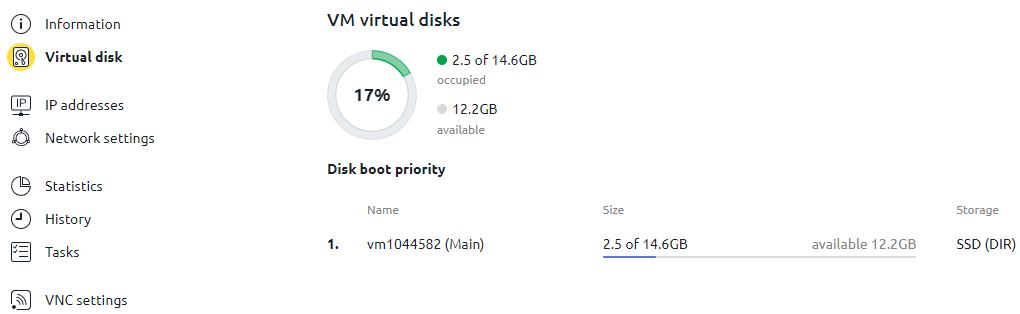
Für eine detailliertere Analyse des Speicherplatzes oder der Ressourcenstatistik für einen bestimmten Zeitraum müssen Sie den entsprechenden Menüpunkt auswählen. Informationen zu virtuellen Festplatten werden in diesem Format angezeigt:
Die Auslastungsstatistiken für eine bestimmte Ressource werden in Form eines praktischen Diagramms angezeigt:
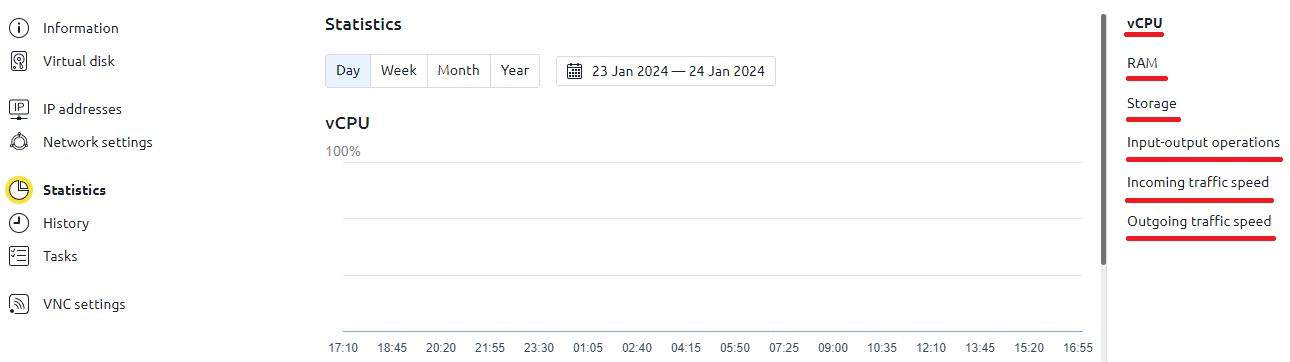
Es ist möglich, ein Lastdiagramm für einen Tag, eine Woche, einen Monat oder ein Jahr anzuzeigen oder die erforderlichen Daten manuell auszuwählen. Alle wichtigen Ressourcen werden angezeigt: Prozessor, RAM, Speicher, Netzwerkschnittstelle.
Viele Benutzer erwarten, dass die Ressourcen über einen bestimmten Zeitraum gleichmäßig genutzt werden. Dies ist jedoch nicht immer der Fall. Beispielsweise kann die Netzwerkschnittstelle auch im Leerlaufmodus ähnlich aussehen:
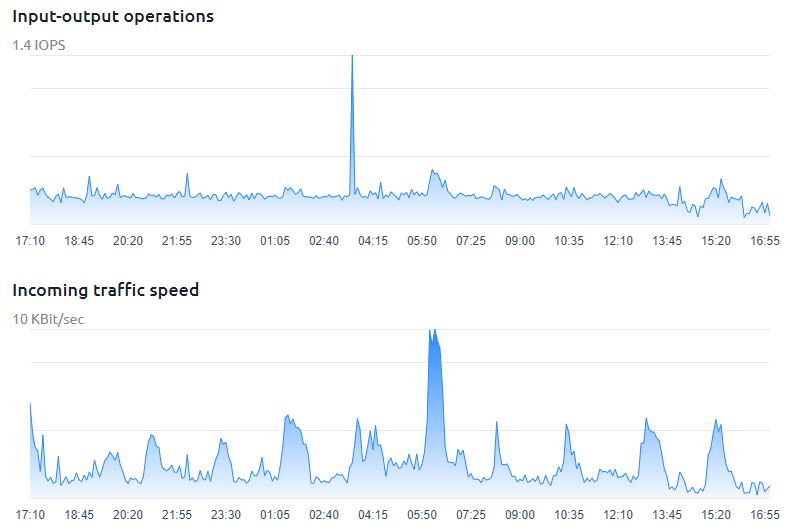
In diesem Fall sind keine Maßnahmen erforderlich. Bei Prozessor, RAM und Festplattenspeicher sollte der Server jedoch nicht dauerhaft 100 % seiner Ressourcen nutzen; die empfohlene Auslastung liegt bei maximal 70 %.
Überprüfen der Serverressourcen im Terminal
Gesamtlastanalyse
Wir haben bereits einige Analysemöglichkeiten im Artikel „Allgemeine Diagnose von Serverressourcen“ betrachtet . Dort haben wir Standardtools wie top/atop besprochen und auch die Installation und Konfiguration des Netdata- Tools erläutert, mit dem sich Serverressourcen über den Browser überwachen lassen. In diesem Artikel betrachten wir htop als Alternative zu top für die allgemeine Analyse von Systemressourcen.
Das Tool ist in Linux-Distributionen standardmäßig nicht vorinstalliert, daher beginnen wir mit der Installation. Für Debian/Ubuntu verwenden wir den folgenden Befehl:
apt-get install htopFür CentOS ist es sinnvoller, die EPEL- Repositories zu verwenden. Diese sind standardmäßig deaktiviert, daher dient der erste Befehl dazu, sie hinzuzufügen, und der zweite zur Installation von htop :
yum -y install epel-release
yum install htop -y
Direkt nach der Installation können Sie das Dienstprogramm über das Anwendungsmenü oder im Terminal mit dem entsprechenden Befehl öffnen:
htopAls Ergebnis kann der Benutzer alle Informationen zum System sehen:
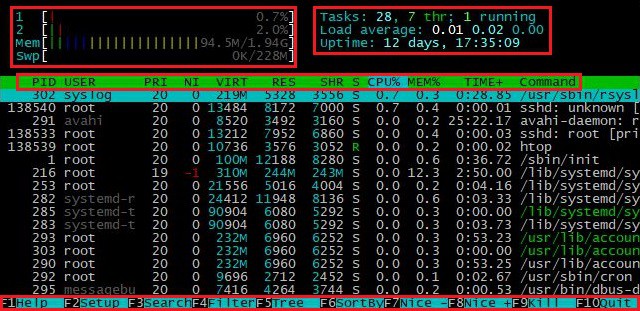
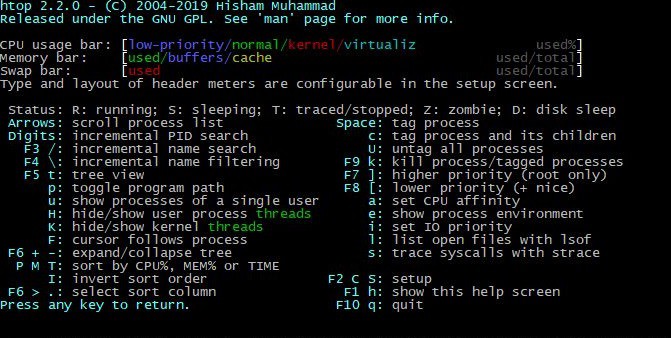
In der oberen linken Ecke werden Prozessordaten angezeigt, einschließlich der Nutzung jedes Kerns, des RAM und des Swap-Speichers. Der Swap-Speicher wird unter Linux bei RAM-Mangel genutzt, um die Systemstabilität zu gewährleisten. In der oberen rechten Ecke werden die Prozessorauslastung und die Anzahl der aktiven Tasks angezeigt. Der mittlere Bereich zeigt aktive Prozesse mit Sortiermöglichkeit. Der untere Bereich enthält Informationen zu Hotkeys und Funktionen. Der Abschnitt „Hilfe“ enthält eine detaillierte Beschreibung der Programmfunktionen:
Bevor das System selbst diagnostiziert werden kann, muss man genau wissen, wie viele Kerne/Prozessoren auf dem Server verwendet werden. Der Benutzer kann diese Werte in der oberen linken Ecke des htop- Dienstprogramms ablesen :

Oder indem Sie den folgenden Befehl ausführen:
nprocAbhängig vom ermittelten Wert wird die zulässige Gesamtlast berechnet (Durchschnittslast in der oberen rechten Ecke). In unserem Fall ist sie gleich 2, was bedeutet, dass die maximale Last 2.0 beträgt. Dies bedeutet jedoch nicht, dass das System bei einer Last von 2.0 vollständig einfriert. Dieser Wert kann höher sein, aber in diesem Fall befinden sich alle anderen Aufgaben in der Warteschlange, und der Server selbst wird belastet. Als Idealwert gilt eine Last von maximal 70 %. Beispielsweise sollte die Durchschnittslast auf einem Einzelprozessorserver innerhalb von 0.7 liegen. Im Fall des Servers im obigen Beispiel wäre ein Wert von maximal 1.4 ein guter Indikator.
Mithilfe von htop oder einem vergleichbaren Programm muss der Benutzer die wichtigsten Ressourcen überprüfen: durchschnittliche Prozessorlast, RAM-Nutzung, Festplattenspeicher und Netzwerkschnittstelle. Bei geringer Ressourcenauslastung sollten die Prozesse nach CPU-Auslastung sortiert, ressourcenintensive Operationen identifiziert und anschließend optimiert oder beendet werden. Lässt sich das Programm nicht schließen oder schlägt die Optimierung fehl, empfiehlt sich der Wechsel zu einem Server mit leistungsstärkerer Konfiguration.
Überprüfen des freien RAM
In diesem Abschnitt werden wir einen wichtigen Aspekt der Funktionsweise eines jeden Servers genauer betrachten – eine ausreichende Menge an freiem RAM.
Der einfachste Weg, den freien RAM auf jedem Linux-System über das Terminal zu überprüfen, ist der folgende Befehl:
free -mAls Ausgabe erhalten wir folgende Daten in Megabyte: Gesamt-, belegter, freier und zwischengespeicherter RAM, sowie Swap-Volumen:

Das Tool eignet sich zur Erfassung allgemeiner Daten zu einem bestimmten Zeitpunkt. Für die dynamische Diagnose der RAM-Nutzung empfehlen wir das Dienstprogramm vmstat , mit dem sich die Aktualisierungshäufigkeit der Ausgabeinformationen konfigurieren lässt.
vmstat 1Im obigen Beispiel werden die Daten jede Sekunde aktualisiert. Die Ausgabe erfolgt in einem Format ähnlich wie bei free :
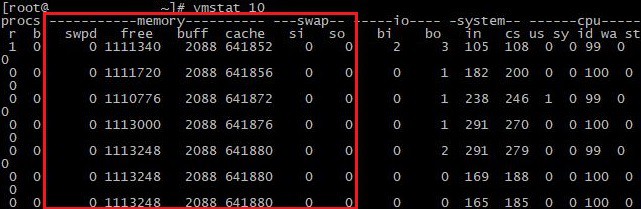
Das Tool liefert auch allgemeine Systeminformationen, in unserem Fall sind jedoch nur die Spalten relevant, die für den Arbeitsspeicher (RAM) und den Swap-Speicher zuständig sind. Alle Werte werden in Kilobyte angegeben. Schauen wir sie uns genauer an:
Arbeitsspeicher (RAM):
- Stapel: virtueller Speicher gegen physischen ausgetauscht.
- kostenlos: verfügbarer physischer Speicher (RAM).
- polieren: Speicher, der als Puffer vor dem Schreiben auf die Festplatte verwendet wird.
- Cache-Speicher: Speicher, der als Cache verwendet wird, um den Zugriff zu beschleunigen.
Tausch
- si: Speicher, der als Cache verwendet wird, um den Zugriff zu beschleunigen.
- so: Daten, die vom physischen Speicher in den Auslagerungsspeicher geschrieben wurden.
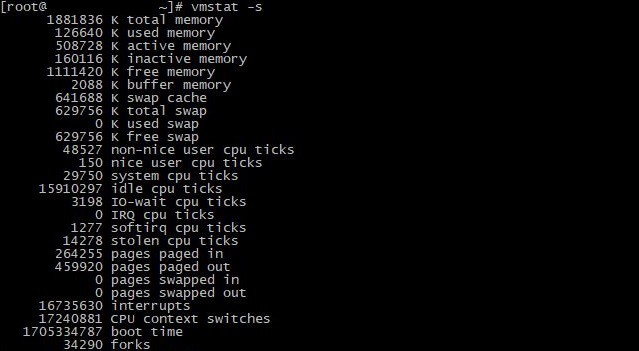
Erwähnenswert ist auch, dass alle Dienstprogramme zur Diagnose von Systemressourcen zunächst Daten aus Protokollen beziehen. Im RAM-Bereich kann der Benutzer die Daten direkt durch Öffnen der entsprechenden Datei einsehen:
cat /proc/meminfoDie Ausgabe ist recht umfangreich, es reicht jedoch aus, auf die ersten Datensätze zu achten, um den Speicher zu analysieren:
Probleme mit übermäßiger RAM-Nutzung hängen meist mit einer bestimmten Aufgabe oder einem bestimmten Prozess zusammen. Zu Beginn reicht eine Diagnose mit gängigen Tools zur Identifizierung problematischer Prozesse aus. Als Lösung können Sie die Optimierung einer bestimmten Anwendung, die Aktivierung von Caching und Datenkomprimierung bei großen Datenmengen oder eine Erweiterung der Serverkonfiguration in Betracht ziehen.
Speicherplatzkontrolle
Die Diagnose des Server-Festplattenspeichers ist ebenso wichtig wie die anderer Ressourcen. Hinweise auf eine Überprüfung sind in der Regel: die Unfähigkeit, vorhandene Dateien zu erstellen oder zu beschreiben, eine langsame Systemleistung und verschiedene Ein-/Ausgabefehler.
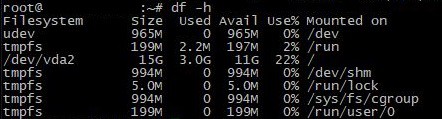
Die bequemste Möglichkeit zur Überprüfung ist der folgende Befehl:
df -hAls Antwort zeigt das Tool Informationen zu allen gemounteten Festplattenpartitionen an:
Sie können diesen Befehl für eine detailliertere Verzeichnisüberwachung verwenden:
du -hs /*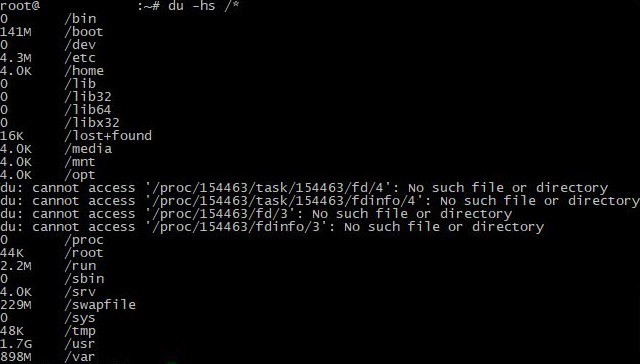
Auf diese Weise kann der Benutzer ermitteln, wie viel Speicherplatz jedes Verzeichnis belegt. Um die Systemleistung wiederherzustellen, muss die Partition der Festplatte optimiert werden, die den meisten Speicherplatz verbraucht. Es wird empfohlen, nicht mehr als 80–90 % des freien Speicherplatzes zu verwenden; die verbleibenden 10–20 % sollten für einen stabilen Systembetrieb ausreichen. Ist eine Optimierung nicht möglich, empfiehlt es sich, den Speicherplatz zu erhöhen. Dies kann durch Hinzufügen neuer oder Erweitern vorhandener Festplatten sowie durch die Nutzung von Cloud-Speicher erfolgen. Unabhängig von der gewählten Lösung empfiehlt es sich, stets eine Sicherungskopie zu erstellen, um Dateiverlust zu vermeiden.
Überprüfung der Netzwerkschnittstelle
Der letzte, aber nicht weniger wichtige Aspekt der Serverdiagnose ist die Überprüfung der Netzwerkschnittstelle. Die Nethogs Das Dienstprogramm kann verwendet werden, wenn Sie allgemeine Informationen darüber erhalten möchten, wie viel Datenverkehr in Echtzeit auf Netzwerkprozesse entfällt.
Installation und Start auf Cent OS:
yum install nethogs
nethogs
Für Debian/Ubuntu:
apt-get install nethogs
nethogs
Das Tool zeigt die Prozesse an, die derzeit Netzwerkressourcen verwenden:

Wir empfehlen die Verwendung iftop für eine detailliertere Analyse.
Installation und Start auf Cent OS:
yum install iftop
iftop
Für Debian/Ubuntu:
apt-get install iftop
iftop
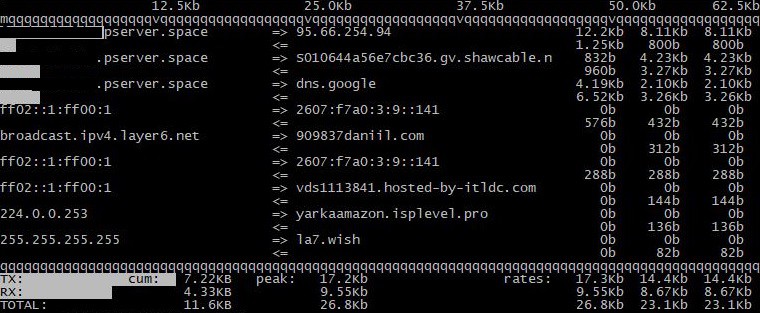
Die Programmausgabe ist eine Liste aktiver Verbindungen mit Angabe von IP-Adressen, Ports, übertragener Datenmenge und Übertragungsgeschwindigkeit. Der Hauptvorteil des Programms ist die visuelle Darstellung der Netzwerkkanalauslastung:
Nach der Diagnose des Servernetzwerkkanals und der Identifizierung von Problemen mit hoher Auslastung empfiehlt es sich, die Bandbreite der Netzwerkverbindungen beim Hosting-Anbieter zu erhöhen oder die Einstellungen der jeweiligen problematischen Schnittstelle zu optimieren. Als Backup-Tool können Sie verschiedene Überwachungssysteme nutzen, um Änderungen der Netzwerkaktivität schnell zu verfolgen und die Netzwerkinfrastruktur bei Bedarf regelmäßig entsprechend den Anforderungen zu aktualisieren.
Fazit
Zusammenfassend lässt sich betonen, dass die Diagnose von Serverressourcen ein integraler Bestandteil der effektiven Verwaltung virtueller und dedizierter Server ist. Der Artikel bot die Möglichkeit, die wichtigsten Werkzeuge für eine umfassende Serveranalyse kennenzulernen und gab zudem praktische Empfehlungen zur Fehlerbehebung. Regelmäßige Systemdiagnosen gewährleisten einen reibungslosen Serverbetrieb, selbst ohne aktive Benutzerinteraktion.
