


Konsolen-Texteditoren sind ein unverzichtbares Werkzeug in der Serververwaltung und ermöglichen das Erstellen und Bearbeiten von Textdateien. Sie zeichnen sich dadurch aus, dass sie auf der Kommandozeile basieren und keine grafischen Elemente bieten, aber dennoch alle notwendigen Optionen für die effiziente Arbeit mit Textinformationen bereitstellen. Dieses Werkzeug eignet sich sowohl für kleinere Aufgaben, wie beispielsweise das Ändern einer bestimmten Datei, als auch für die umfassende Analyse von Serverprotokollen unter Linux.
In diesem Artikel analysieren wir verschiedene Konsolen-Texteditoren für Linux-Betriebssysteme. Wir betrachten die bekanntesten Lösungen wie nano und vim , gehen aber auch auf weniger bekannte ein: emacs , joe und micro . Nach dem Lesen dieses Artikels haben Sie einen Überblick über alle genannten Editoren und können den optimalen für Ihren dedizierten oder virtuellen Server auswählen.
Nano-Texteditor
Nano ist einer der beliebtesten Terminal-Texteditoren für Linux-Systeme. Im Gegensatz zu den meisten anderen Programmen bietet Nano einen entscheidenden Vorteil: Seine Bedienung erfordert keine besonderen Vorkenntnisse. Dieser Konsolen-Texteditor ist benutzerfreundlich und intuitiv gestaltet und daher auch für Anfänger geeignet. In den meisten Fällen ist er bereits auf dem System vorinstalliert. Sollte er jedoch nicht vorhanden sein, können Sie ihn mit den folgenden Befehlen installieren:
Für CentOS:
yum install nanoUnter Debian/Ubuntu:
apt install nanoMit diesem Befehl können Sie die Datei öffnen und in einem Texteditor weiterbearbeiten:
nano path/to/file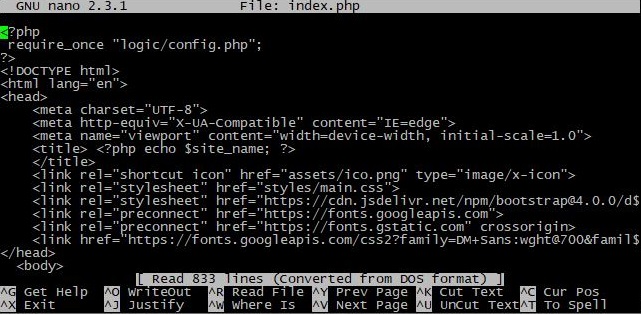
Eine Liste der grundlegenden Befehle zur Dateibearbeitung finden Sie unten im Fenster. Drücken Sie einfach gleichzeitig die Strg-Taste und wählen Sie die gewünschte Funktion aus. Weitere Informationen finden Sie in der Dokumentation des Tools.
Um ein Tool mit Optionen zu verwenden, die nicht im Terminal angezeigt werden, verwenden Sie die folgende Syntax:
nano option path/to/fileEine vollständige Liste der verfügbaren Funktionen finden Sie auch in der Dokumentation unter dem oben genannten Link. Zu den wichtigsten gehören die folgenden:
+number - Geben Sie die Zeile in der Datei an, mit der begonnen werden soll--tabsize=digit - Tabulatorgröße in Leerzeichen festlegen--smooth - Aktivieren Sie sanftes Scrollen beim Navigieren durch eine Datei--mouse - Mausunterstützung für Navigation und Texthervorhebung aktivieren--autoindent - beim Wechsel in eine neue Zeile automatisch Einrückungen hinzufügen--wordwrap - Zeilenumbrüche nach Wörtern, nicht nach Zeichen--softwrap - Zeilen optisch umbrechen, ohne den eigentlichen Text zu verändern--syntax=language - Aktivieren Sie die Syntaxhervorhebung für eine bestimmte Programmiersprache--bookmarks - Lesezeichen hinzufügen, um schnell durch die Datei zu navigieren--multibuffer - Öffnen Sie mehrere Dateien in verschiedenen Puffern zur gleichzeitigen Bearbeitung--linenumbers - Zeilennummern in der Seitenleiste anzeigen--rebindkey=key:command - einer Taste einen bestimmten Befehl zuweisen
Wichtig ist, dass Sie zum Aktivieren oder Bearbeiten einiger Funktionen die Konfigurationsdatei unter / etc/nanorc benötigen . Um eine Funktion zu aktivieren oder zu deaktivieren, entfernen Sie das Kommentarzeichen (#) aus der entsprechenden Zeile. Um eine bestimmte Option zu ändern, passen Sie den Wert entsprechend an.
Vim-Texteditor
Vim ist ein fortschrittlicher Konsolen-Texteditor und eine verbesserte Version des ursprünglichen vi aus dem Jahr 1976. Seine Besonderheit liegt im einzigartigen Konzept der Betriebsmodi: Normalmodus, Einfügemodus und visueller Modus. Er wurde für seine Effizienz beim Programmieren bekannt, die auf seinem umfangreichen Befehlssatz und der Unterstützung gängiger Such- und Ersetzungsformulierungen beruht. Im Gegensatz zu einfacheren Editoren wie nano kann es etwas länger dauern, sich mit Vim vertraut zu machen.
Die Installation auf CentOS erfolgt mit dem Befehl:
yum install vimUnter Debian/Ubuntu:
apt install vimDas Programm wird gestartet und die gewünschte Datei mit folgendem Befehl geöffnet:
vim path/to/file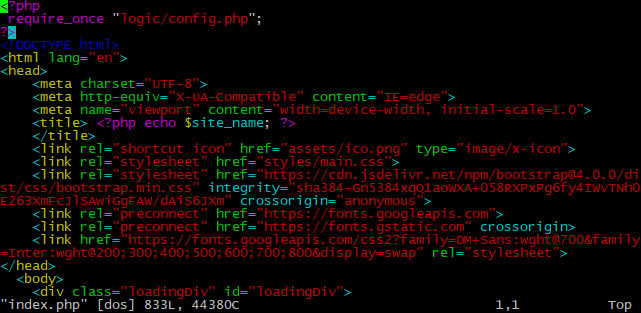
Wie Sie dem obigen Beispiel entnehmen können, ist die Codehervorhebung in Vim standardmäßig aktiviert. Der Funktionsumfang des Programms ist sehr groß, und die Dateiverwaltung unterscheidet sich etwas von anderen Editoren. Die Entwickler haben eine separate Hilferessource eingerichtet , die alle verfügbaren Werkzeuge und Befehle detailliert beschreibt.
So sehen beispielsweise die gängigsten Befehle aus:
i - Wechseln Sie in den Einfügemodus, um mit der Texteingabe zu beginnenEsc - Einfügemodus verlassen und in den Befehlsmodus (Normalmodus) zurückkehren:w - Speichern Sie die aktuelle Datei:q - Beenden Sie die aktuelle Datei:q! - Beenden Sie die aktuelle Datei, ohne die Änderungen zu speichernyy – kopiere die aktuelle Zeiledd – schneidet die aktuelle Zeile abp - fügen Sie die kopierte oder ausgeschnittene Zeile nach der aktuellen einu - letzte Aktion rückgängig machen/search_term – Suche nach der Zeichenfolge „search_term“ in einer Datei:s/old/new/g - Ersetzen Sie in der aktuellen Zeile alle Vorkommen von „alt“ durch „neu“.:set number - Zeilennummern anzeigen
Vim ist ein leistungsstarker und flexibler Texteditor, der die Textbearbeitung optimiert. Sein größter Nachteil ist die extrem hohe Einstiegshürde für Anfänger. Die Benutzeroberfläche und die Befehle können für Einsteiger ungewohnt sein, was anfangs zu Schwierigkeiten führen kann.
Emacs-Texteditor
Emacs ist ein leistungsstarker und anpassbarer Texteditor mit vielfältigen Funktionen zum Bearbeiten von Texten, Schreiben von Code und Verwalten von Dateien. Er unterstützt zahlreiche Programmiersprachen, bietet integrierte Unterstützung für Erweiterungen (Plugins) und ermöglicht es Benutzern, eigene Skripte zur Automatisierung von Aufgaben zu erstellen. Dank seines einzigartigen Puffer- und Fensterverwaltungssystems zählt Emacs zu den flexibelsten und funktionsreichsten Editoren überhaupt.
Zur Installation auf CentOS verwenden wir den folgenden Befehl:
yum install emacsUnter Debian/Ubuntu:
apt install emacsDas Öffnen einer bestimmten Datei in der Konsole ähnelt anderen Editoren:
emacs path/to/file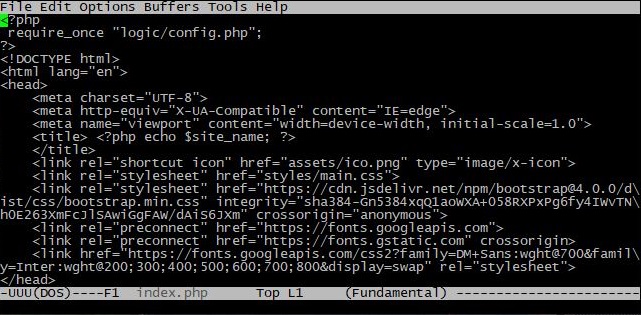
Standardmäßig ist die Syntaxhervorhebung deaktiviert, und das Erscheinungsbild unterscheidet sich kaum von anderen Konsoleneditoren. Am unteren Bildschirmrand befindet sich eine Statusleiste, die Hauptfunktionen sind oben angeordnet. In der Konsolenversion des Editors sind diese Funktionen jedoch nur über Tastenkombinationen verfügbar. Wichtig ist, dass die verwendeten Tasten die Strg-Taste (standardmäßig Strg) und die Alt-Taste (Meta) sind. Die Dokumentationsseite auf der offiziellen Website hilft Ihnen, sich mit dem vollen Funktionsumfang vertraut zu machen.
Sehen wir uns als Beispiel die am häufigsten verwendeten Befehle an:
Alt+X – Geben Sie einen Befehl einCtrl+X Ctrl+C - Editor schließenCtrl+G - Aktion abbrechenCtrl+H b – Tastenkombinationen anzeigenCtrl+X Ctrl+S –Datei speichernCtrl+X Ctrl+F – Datei öffnenAlt+W - KopierenCtrl+W - schneidenCtrl+Y - PasteCtrl+X 2 - Fenster vertikal teilenCtrl+X 0- zwischen Fenstern wechselnCtrl+X -> Ctrl+X <- zwischen Puffern wechseln
Zusammenfassend bietet Emacs einzigartige Funktionen wie ein flexibles Befehlssystem, umfangreiche Anpassungsmöglichkeiten und vielfältige funktionale Lösungen. Mit der Befehlszeile und den Makros lassen sich hocheffiziente Prozesse erstellen. Aufgrund seiner extrem flexiblen Struktur ist Emacs jedoch nicht für Anfänger geeignet.
Joe-Texteditor
Joe ist ein konsolenbasierter Texteditor von Joseph Ellis. Er bietet eine einfache und intuitive Benutzeroberfläche, ideal für die Arbeit in der Textkonsole. Joe stellt grundlegende Textbearbeitungsfunktionen wie Einfügen, Löschen und Kopieren bereit, bietet aber auch erweiterte Funktionen, darunter die Unterstützung mehrerer Programmiersprachen mit Syntaxhervorhebung. Wie nano ist dieser Editor eine ideale Wahl für alle, die Wert auf Benutzerfreundlichkeit legen.
Befehl zur Installation auf CentOS:
yum install joeUnter Debian/Ubuntu:
apt install joeEine Textdatei wird mit dem Befehl geöffnet:
joe path/to/file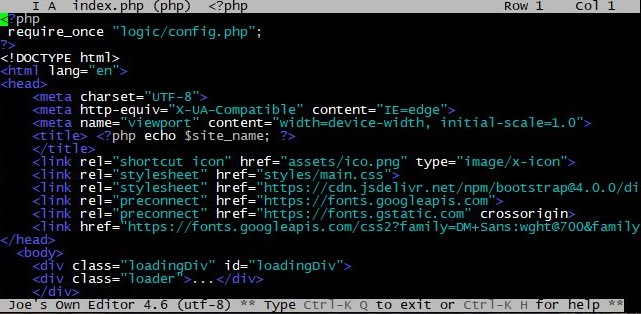
Die Syntaxhervorhebung ist standardmäßig aktiviert, und grundlegende Informationen zur bearbeiteten Datei werden oben im Editor angezeigt. Wie die vorherigen Editoren bietet auch Joe viele zusätzliche Optionen, darunter die Unterstützung von Makrobefehlen. Um sich mit den grundlegenden Befehlen vertraut zu machen, drücken Sie die Tastenkombination Strg+K und anschließend die Taste H. Die verfügbaren Funktionen werden dann oben im Terminal angezeigt.
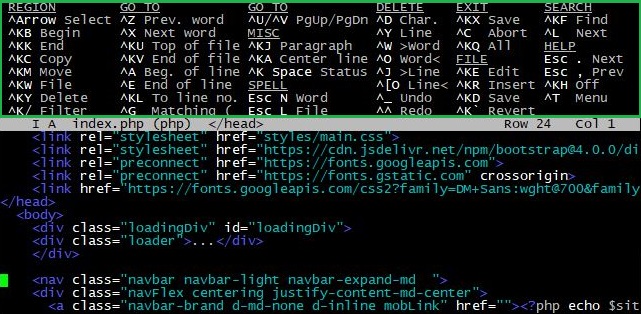
Eine detailliertere Liste der Funktionen finden Sie auf der Dokumentationsseite.
Joe verfügt über eine einfache und intuitive Benutzeroberfläche und ist daher auch für Anfänger geeignet. Gleichzeitig bietet es leistungsstarke Funktionen wie Mehrfensterunterstützung, Texthervorhebung sowie Such- und Ersetzungsfunktionen, die es auch für fortgeschrittene Nutzer attraktiv machen. Der Nachteil von Joe liegt darin, dass es im Vergleich zu anderen Texteditoren weniger Unterstützung und Weiterentwicklung bietet, was zukünftig zu einem eingeschränkten Funktionsumfang und wenigen Updates führen kann. Zudem kann es für Nutzer, die von anderen Lösungen wechseln, schwierig sein, sich an die Funktionen und Tastenkombinationen zu gewöhnen.
Mikrotexteditor
Micro ist ein schlanker, benutzerfreundlicher Texteditor, der sich durch Minimalismus und intuitive Bedienbarkeit auszeichnet. Er bietet grundlegende Textbearbeitungsfunktionen und unterstützt zusätzliche Erweiterungen. Micro bietet Syntaxhervorhebung für verschiedene Programmiersprachen, mehrzeilige Hervorhebung, Plugin-Unterstützung und weitere anpassbare Benutzereinstellungen.
Die Installation auf CentOS erfolgt mithilfe eines speziellen Skripts mit dem folgenden Befehl:
curl https://getmic.ro | bashUnter Debian/Ubuntu:
apt install microHinweis: Mit dieser Installationsmethode ist auch der Start des Editors unter CentOS anders. Sie können eine bestimmte Datei in Ihrem Home-Verzeichnis mit folgendem Befehl öffnen:
./micro path/to/fileUm das Tool von jedem beliebigen Verzeichnis aus zu verwenden, müssen Sie es nach / usr/bin verschieben . Dazu verwenden wir den Befehl
mv micro /usr/bin/Anschließend wird der Mikro- Startvorgang auf allen Linux-Systemen, einschließlich Debian/Ubuntu, ähnlich sein:
micro path/to/file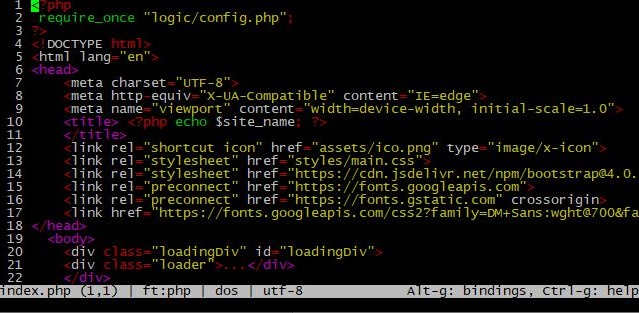
Tasten zur Navigation und Bearbeitung eines Dokuments können durch Drücken von Alt+G aufgerufen werden . Die am häufigsten verwendeten Befehle werden unten im Terminal angezeigt:

Die Tastenkombination Strg+G öffnet den vollständigen Hilfebereich des Tools:
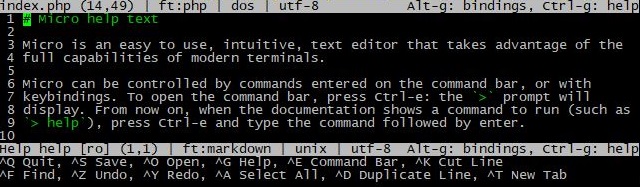
Mehr über die Funktionen des Tools erfahren Sie auf der offiziellen GitHub-Projektseite im Dokumentationsbereich.
Insgesamt ist der Mikro- Editor eine ausgezeichnete Wahl für alle, die Wert auf geringes Gewicht und einfache Bedienbarkeit legen. Sein minimalistisches Design und seine hohe Geschwindigkeit machen ihn zu einem attraktiven Werkzeug für Programmierer. Allerdings könnten der begrenzte Funktionsumfang und das Fehlen einer grafischen Oberfläche Nachteile darstellen. Dennoch bleibt der Mikro- Editor eine zuverlässige und effiziente Lösung zum Bearbeiten von Textdateien.
Fazit
Die Überprüfung der Textkonsolen-Editoren für Linux offenbarte die Vielfalt und die einzigartigen Eigenschaften jedes einzelnen Editors. Das Fehlen einer einheitlichen Lösung unterstreicht die Bedeutung individueller Entscheidungen, die es Nutzern ermöglichen, ihre Erfahrung an ihre Vorlieben und Anforderungen anzupassen. Eine große Auswahl an Konsolen-Texteditoren für Linux bietet Nutzern die Möglichkeit, das Tool an ihre Bedürfnisse anzupassen und unterstreicht die Flexibilität und Vielfalt der Textverarbeitung.
