


Die Firewall unter Linux spielt eine entscheidende Rolle bei der Sicherung eines Computersystems. Sie fungiert als Barriere, kontrolliert und filtert den Netzwerkverkehr und schützt das System so vor unbefugtem Zugriff, Angriffen und anderen Bedrohungen. Ohne eine ordnungsgemäß konfigurierte Firewall kann der Server anfällig für verschiedene Arten von Cyberangriffen sein, was schwerwiegende Folgen für die Datensicherheit und Vertraulichkeit haben kann.
In diesem Artikel betrachten wir zwei wichtige Tools zur Konfiguration der Linux-Firewall: firewalld und iptables. Wir vergleichen ihre Funktionen, ihre Funktionsweise und ihre Vorteile. Darüber hinaus bieten wir detaillierte Anleitungen zur Einrichtung und Verwendung beider Tools und erläutern Best Practices für die Absicherung Ihres Systems mit einer Firewall unter Linux. Alle Schritte werden auf einem virtuellen Server mit Root-Zugriff demonstriert.
Konfigurieren von Firewalld unter Linux
Firewalld (Firewall-Daemon) ist ein Programm zur Verwaltung der Firewall in Linux-Betriebssystemen. Es bietet eine Benutzeroberfläche zum Konfigurieren von Firewall-Regeln und zum Zulassen oder Blockieren von Verbindungen von Netzwerkanwendungen. Firewalld ist in den meisten Serverdistributionen standardmäßig vorinstalliert. Falls Firewalld nicht vorinstalliert ist, kann es unabhängig von den offiziellen Repositories der Distribution installiert werden.
Bei Red Hat-Systemen (wie RHEL, CentOS, Fedora) erfolgt die Installation mit dem Befehl:
yum install firewalldFür Debian/Ubuntu:
apt-get install firewalldNach der Installation kann es mit dem folgenden Befehl sofort gestartet und aktiviert werden:
systemctl start firewalldAls nächstes müssen Sie den Dienst zum Start hinzufügen:
systemctl enable firewalld
An dieser Stelle empfehlen wir, ufw zu deaktivieren, da die gleichzeitige Verwendung dieses Tools mit firewalld oder iptables nicht empfohlen wird. Überprüfen Sie den Status:
systemctl status ufw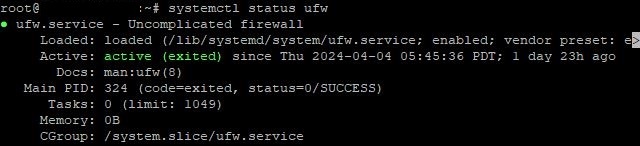
Um es zu stoppen, geben Sie den folgenden Befehl ein:
systemctl stop ufwZur vollständigen Deaktivierung:
ufw disableNach diesen Aktionen können Sie mit der Konfiguration von Firewalld fortfahren.
Zunächst müssen Vertrauenszonen definiert werden. Firewalld verwendet das Zonenkonzept, um die Vertrauensebene für Netzwerkschnittstellen zu bestimmen. Jeder Schnittstelle wird eine Zone zugewiesen, und die Firewall-Regeln werden entsprechend der Zone angewendet. Die Liste aller verfügbaren Zonen wird mit folgendem Befehl geöffnet:
firewall-cmd --get-zonesTypischerweise werden 4 Hauptzonen verwendet:
- Öffentliche: Diese Zone ist für Netzwerke, die Sie als unsicher erachten.
- Private: Gilt für Heimnetzwerke oder andere vertrauenswürdige Netzwerkverbindungen;
- Intern: Wird für interne Netzwerke verwendet, beispielsweise innerhalb einer Organisation oder eines Unternehmensnetzwerks;
- DMZ: In dieser Zone werden normalerweise Server platziert, die vom Internet aus erreichbar sein sollen.
Dies ist jedoch nur ein Beispiel. Sie können Ihre eigene Zone mit dem folgenden Befehl hinzufügen:
firewall-cmd --permanent --new-zone=nameyourzoneNach dem Hinzufügen ist ein Neuladen erforderlich:
firewall-cmd --reloadUm eine Zone zu löschen, wird eine ähnliche Methode verwendet
firewall-cmd --permanent --delete-zone=nameyourzoneNach der Definition der Zonen ist es notwendig, den Datenverkehr für die benötigten Dienste und Ports zuzulassen. Um einen bestimmten Dienst zuzulassen, verwenden Sie den folgenden Befehl:
firewall-cmd --zone=public --add-service=nameHierbei ist „Name“ der Name des Dienstes. Um beispielsweise Datenverkehr für Apache zuzulassen:
firewall-cmd --zone=public --add-service=httpUm zulässige Ports zu definieren, verwenden Sie den Befehl:
firewall-cmd --zone=public --add-port=number/protocolBeispielsweise würde der Standardport 22 für SSH folgendermaßen aussehen:
firewall-cmd --zone=public --add-port=22/tcpIn diesem Stadium sind die Hauptregeln bereits erstellt. Legen Sie nun fest, wie der Datenverkehr abhängig von Quelle, Ziel, Port und weiteren Kriterien verarbeitet wird. So fügen Sie eine Regel hinzu (am Beispiel der öffentlichen Zone):
firewall-cmd --zone=public ruleUm beispielsweise eingehenden Datenverkehr von jeder Quelle an Port 80 (HTTP) zuzulassen:
firewall-cmd --zone=public --add-port=80/tcp --permanentSo entfernen Sie eine Regel:
firewall-cmd --permanent --remove-rule=rule_specificationDabei ist rule der Regeltyp (z. B. Port, Service, Rich-Rule usw.) und rule_specification die Spezifikation der Regel selbst.
Nachdem Sie Änderungen an der Firewalld-Konfiguration vorgenommen haben, müssen Sie diese speichern und anwenden. Verwenden Sie zum Speichern der Änderungen den folgenden Befehl:
firewall-cmd --runtime-to-permanentSo wenden Sie Änderungen an:
firewall-cmd --reloadNach Abschluss der Einrichtung können Sie die ausgewählten Parameter überprüfen, indem Sie die Liste aller Regeln öffnen:
firewall-cmd --list-all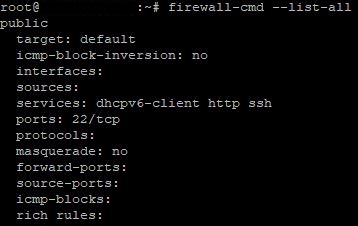
Wenn Probleme auftreten, überprüfen Sie die Firewalld-Protokolle mit dem folgenden Befehl:
journalctl -u firewalldHinweis: Wir haben hier nur den allgemeinen Algorithmus zum Herstellen der Verbindung beschrieben. Das Tool bietet umfangreiche Funktionen. Vollständige Informationen zu allen verfügbaren Optionen finden Sie in der offiziellen Dokumentation oder in der Hilfe.
firewall-cmd --helpKonfigurieren von iptables unter Linux
Im Gegensatz zu Firewalld ist iptables ein älteres, aber immer noch weit verbreitetes Tool unter Linux zur Verwaltung der Firewall. Es bietet einen direkteren und flexibleren Ansatz für Paketfilterregeln auf Linux-Kernel-Ebene. Im Vergleich zu Firewalld erfordert iptables jedoch fortgeschrittenere Kenntnisse und Erfahrung und ist daher für Anfänger weniger geeignet. Überprüfen Sie die vorinstallierte Version des Tools mit dem folgenden Befehl:
iptables -VFalls das Tool noch nicht installiert ist, muss es installiert werden. Der Befehl zur Installation unter Ubuntu, Debian:
apt install iptablesFür Red Hat-Systeme (z. B. CentOS, Fedora):
yum install iptablesDer Befehl zur Aktivierung nach der Installation:
systemctl start iptablesUm es zum Start hinzuzufügen, führen Sie Folgendes aus:
systemctl enable iptablesBevor Sie mit der Konfiguration von iptables beginnen, ist es wichtig zu verstehen, wie es funktioniert. Die Syntax des Programms hilft Ihnen dabei. Sie sieht wie folgt aus:
iptables -t table action chain additional_parametersLassen Sie uns jeden Punkt genauer betrachten.
Iptables verfügt über vier Haupttabellen: filter, nat, mangle und raw . Jede ist für die Verarbeitung bestimmter Pakettypen konzipiert und hat ihre eigenen Regelketten:
- Filter: Dies ist die am häufigsten verwendete Tabelle. Sie enthält Paketfilterregeln. Sie wird verwendet, um zu entscheiden, ob Pakete zugelassen oder abgelehnt werden.
- nat: Diese Tabelle dient zum Ändern von Netzwerkadressen und Ports in Paketen. Sie wird häufig zum Einrichten von Masquerading (NAT) verwendet.
- fehlt: In dieser Tabelle können Sie Paketheader ändern. Sie wird für spezielle Paketvorgänge wie z. B. das Markieren verwendet.
- roh: Diese Tabelle dient zum Konfigurieren von Regeln, die vor dem Durchlaufen des Verbindungsverfolgungssystems angewendet werden. Sie wird typischerweise zum Einrichten von Regeln verwendet, die vom Verfolgungssystem nicht geändert werden sollen, z. B. das Verwerfen von Paketen von bestimmten Adressen.
Jede Tabelle enthält einen Satz von Ketten. Ketten sind eine Abfolge von Regeln, die nacheinander überprüft werden. Es gibt drei vordefinierte Ketten:
- INPUT (eingehend)Die Regeln in dieser Kette bestimmen, was mit eingehenden Paketen geschehen soll.
- OUTPUT (ausgehend)Diese Kette gilt für alle Pakete, die Ihr Computer an andere Geräte oder Computer im Netzwerk sendet.
- FORWARD (Weiterleitung)Die Regeln in dieser Kette geben an, was mit weitergeleiteten Paketen geschehen soll.
Schließlich besitzt jede Kette eine Aktion (Ziel). In der Praxis werden 5 Hauptaktionen verwendet:
- Akzeptieren: Erlaubt dem Paket, die Firewall zu passieren.
- DROP: Das Paket ablehnen und ohne Antwort verwerfen.
- ABLEHNEN: Das Paket ablehnen und dem Absender eine ICMP-Fehlermeldung senden.
- LOG: Protokollieren Sie das Paket im Systemprotokoll und führen Sie eine andere Aktion aus (z. B. ACCEPT oder DROP).
- RÜCKKEHR: Beenden Sie die Überprüfung der Regeln in der aktuellen Kette und kehren Sie zur aufrufenden Kette zurück (falls zutreffend).
Um die Einrichtung zu starten, öffnen Sie die Liste der vorhandenen Regeln mit dem Befehl:
iptables -L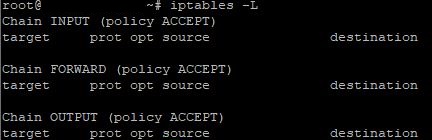
Als Leitfaden für die Konfiguration von Iptables sehen wir uns praktische Beispiele der am häufigsten verwendeten Befehle an. Der Einfachheit halber unterteilen wir die Beispiele je nach spezifischer Befehlskette in drei Gruppen.
Ketteneingang :
- Erlauben Sie eingehenden Datenverkehr über das TCP-Protokoll auf Port 80:
iptables -A INPUT -p tcp --dport 80 -j ACCEPT2. Erlauben Sie eingehenden Datenverkehr über das UDP-Protokoll auf Port 22:
iptables -A INPUT -p udp --dport 22 -j ACCEPT3. Blockieren Sie eingehenden Datenverkehr von einer bestimmten IP-Adresse:
iptables -A INPUT -s 192.168.1.100 -j DROPKettenausgang :
- Ausgehenden Datenverkehr über das TCP-Protokoll auf Port 443 zulassen:
iptables -A OUTPUT -p tcp --dport 443 -j ACCEPT2. Erlauben Sie ausgehenden Datenverkehr über das UDP-Protokoll auf Port 80:
iptables -A OUTPUT -p udp --dport 80 -j ACCEPT3. Blockieren Sie ausgehenden Datenverkehr zu einem bestimmten Port (z. B. 21):
iptables -A OUTPUT -p tcp --dport 21 -j DROPKette VORWÄRTS :
- Blockieren Sie weitergeleiteten Datenverkehr aus einem bestimmten IP-Adressbereich:
iptables -A FORWARD -s 172.16.0.0/24 -j DROP2. Blockieren Sie die Weiterleitung von Paketen von einer bestimmten Netzwerkschnittstelle:
iptables -A FORWARD -i eth1 -j DROP3. Begrenzen Sie die Anzahl gleichzeitiger Verbindungen für einen bestimmten Port (in diesem Beispiel 10 Verbindungen pro Minute auf Port 80):
iptables -A INPUT -p tcp --dport 80 -m limit --limit 10/minute -j ACCEPTWie Sie sehen, wird in jedem einzelnen Fall ein zusätzliches Argument (Befehl) verwendet. Um eine vollständige Liste der möglichen Argumente und die allgemeine Unterstützung der Tool-Funktionalität zu erhalten, geben Sie Folgendes ein:
iptables -h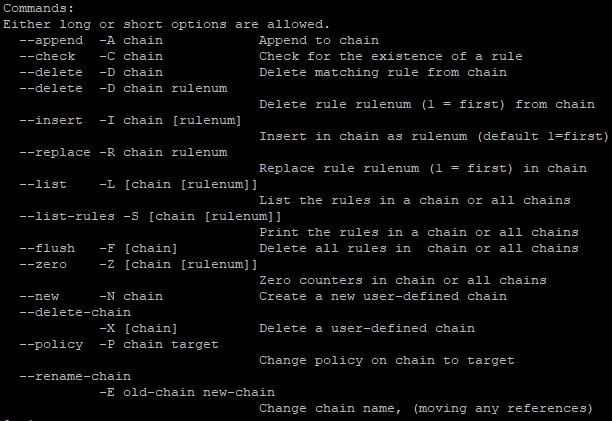
Um sicherzustellen, dass die Einstellungen richtig sind, geben Sie den Befehl erneut ein, um die Liste der Regeln anzuzeigen:
iptables -L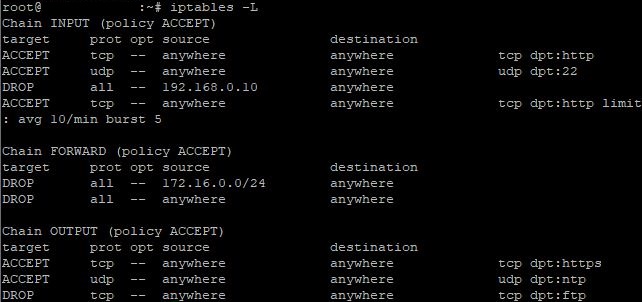
Um eine bestimmte Regel zu löschen, verwenden Sie den folgenden Befehl:
iptables -D chain rule_numberWenn Sie beispielsweise Regel Nummer 1 aus der INPUT-Kette löschen möchten, sieht der Befehl folgendermaßen aus:
iptables -D INPUT 1So löschen Sie alle Regeln mit einem Befehl:
iptables -FWichtiger Hinweis : iptables-Regeln werden nach einem Neustart des Systems oder Dienstes nicht automatisch gespeichert. Um die Regeln zu speichern, müssen sie einer Konfigurationsdatei hinzugefügt und nach dem Neustart wiederhergestellt werden. Die Dienstprogramme `iptables-save` und `iptables-restore` helfen Ihnen dabei. Geben Sie zum Speichern der Regeln folgenden Befehl ein:
iptables-save > /etc/iptables/rules.v4Dadurch werden die aktuellen iptables-Regeln in der Datei rules.v4 gespeichert. Zum Wiederherstellen nach dem Neustart geben Sie Folgendes ein:
iptables-restore < /etc/iptables/rules.v4Dieser Befehl stellt die Regeln aus der Datei rules.v4 wieder her.
Fazit
Die Konfiguration einer Firewall unter Linux mit firewalld oder iptables ist ein wichtiger Aspekt der Serversicherheit. Beide Tools bieten zuverlässige Möglichkeiten zur Verwaltung des Netzwerkverkehrs und zum Schutz des Systems vor unbefugtem Zugriff und Cyberangriffen. Die Wahl zwischen firewalld und iptables hängt von den spezifischen Bedürfnissen und Präferenzen des Benutzers ab und berücksichtigt die unterschiedlichen Funktionen und Stärken.
