


I denne vejledning viser vi i detaljer, hvordan du ændrer adgangskoden til en Windows-konto på en fjernserver.
Først skal du gå til VMManager-kontrolpanelet. For at gøre dette skal du læse aktiveringsbrevet omhyggeligt – det indeholder et separat brugernavn og en adgangskode til VMManager-panelet. Du kan også få adgang til VMManager-kontrolpanelet via fakturering.
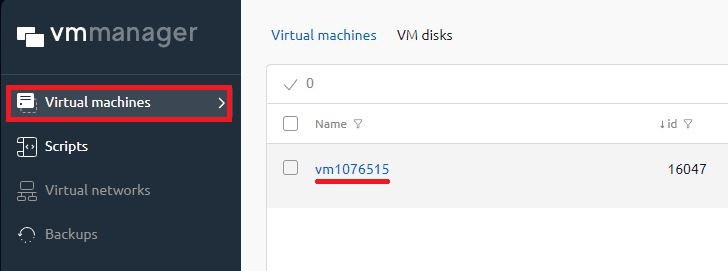
1. Gå til afsnittet Virtuelle maskiner , hvor du skal vælge serveren:
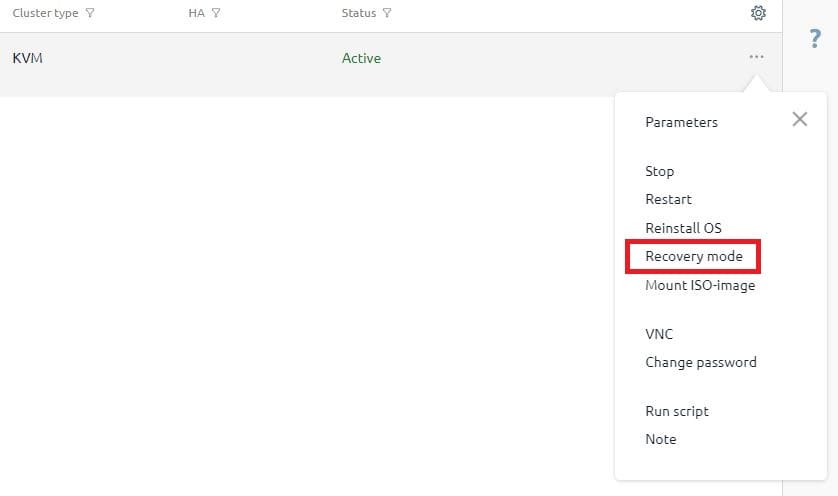
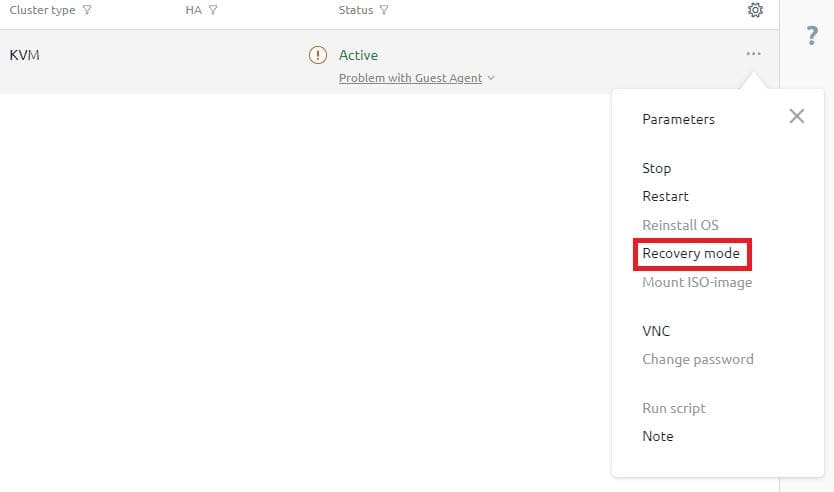
2. Vælg gendannelsestilstand :
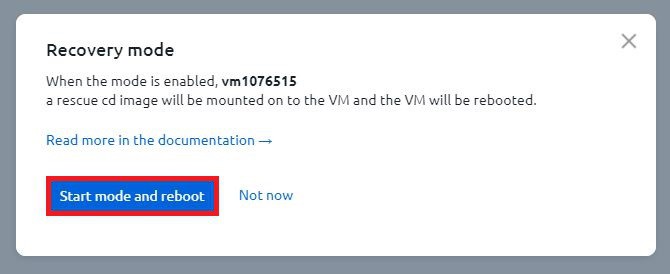
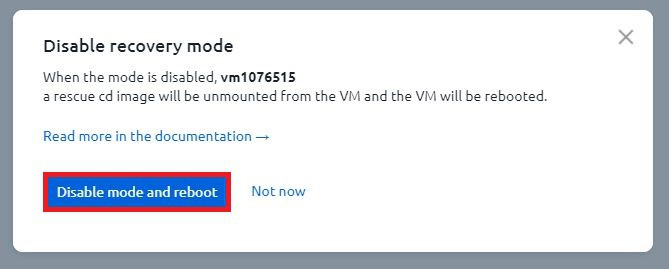
3. Bekræft skiftet til gendannelsestilstand. System Rescue CD-billedet tilsluttes automatisk:
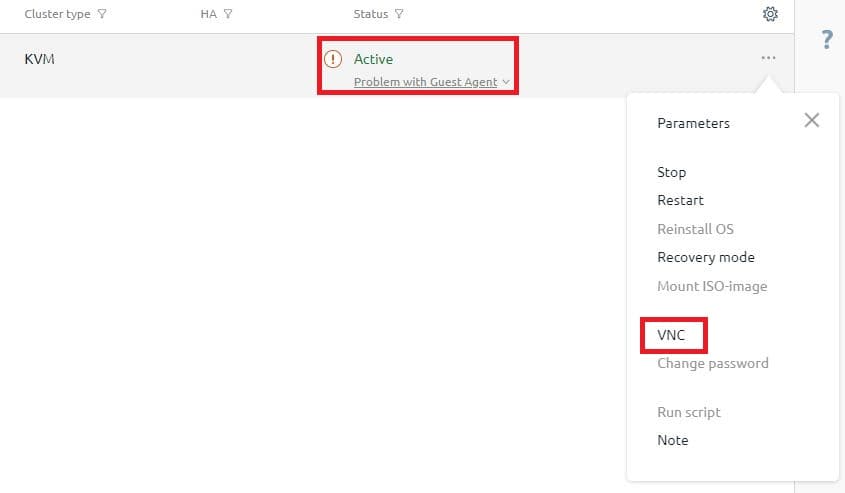
4. Efter serveren er genstartet, fortsæt til VNC:
5. Vælg det første element i vinduet, der åbnes, eller vent på, at konsollen indlæses automatisk:
6. Indtast kommandoen i konsollen:
ntfs-3g /dev/vda2 /mnt/windows7. Gå derefter til mappen med den monterede cd:
mnt/windows/Windows/System32/config8. Indtast kommandoen:
chntpw -u Administrator SAMOg tryk på 1 og ENTER. Indtast derefter q og ENTER.
9. På skrivehive-filer[y/n] : indtast Y og tryk ENTER
10. Afslut gendannelsestilstanden og genstart serveren:
11. Så det er lykkedes os at ændre adgangskoden til Windows-kontoen. Nu kan du logge ind på serveren som administrator med en tom adgangskode.
