


Yn yr erthygl hon, byddwn yn rhoi cyfarwyddiadau cam wrth gam i chi ar sut i ffurfweddu amgylchedd gwe ar weinydd sy'n rhedeg Linux. Yn gyntaf oll, mae angen i chi ddeall bod gweinydd gwe nodweddiadol yn cynnwys ychydig o gydrannau rhyngweithiol:
- Gweinydd HTTP
- cyfieithydd iaith rhaglennu
- system rheoli cronfa ddata (DBMS)
I reoli eich gwefan bydd angen i chi hefyd sefydlu system rheoli cynnwys (CMS), rhyngwyneb gwe ar gyfer rheoli cronfa ddata, a mynediad FTP.
Gadewch i ni ystyried sefydlu cyfluniad poblogaidd iawn Apache-PHP-MySQL (MariaDB) ar Linux. Byddwn hefyd yn gosod gweinydd ftp vsftpd, phpMyAdmin - rhyngwyneb gwe ar gyfer rheoli cronfa ddata, a system rheoli cynnwys WordPress.
I ddechrau, archebwch weinydd VPS neu weinydd pwrpasol . Er enghraifft, fe wnaethon ni ddefnyddio gweinydd rhithwir gyda chyfeiriad IP statig yn rhedeg Ubuntu Server 18.04. Rhedwyd yr holl orchmynion gan y defnyddiwr gwraidd.
Ffurfweddiad Gweinydd HTTP Apache
1. gosod
apt install apache2Pan fydd y gosodiad wedi'i orffen, agorwch borwr a gwiriwch “http://[cyfeiriad_ip_y_gweinydd]”
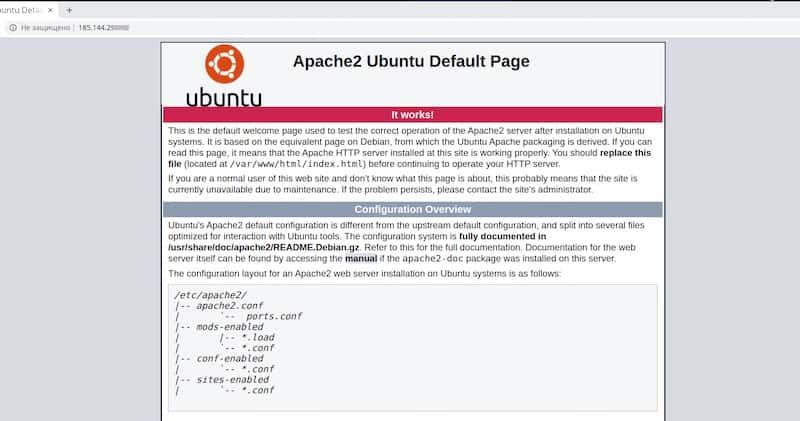
Os gwelwch dudalen groeso fel hon ar y sgrin uchod, mae hynny'n golygu bod eich gweinydd HTTP yn gweithio.
2. Creu tudalen prawf
Y cyfeiriadur gwraidd diofyn ar gyfer y wefan yw “/var/www/html” . Dyma lle gallwch ddod o hyd i’r dudalen groeso rydych chi newydd ei gweld. Gadewch i ni greu cyfeiriadur ar wahân “/var/www/sites” ar gyfer gwesteiwyr rhithwir ac is-ffolder “/var/www/sites/site1” gyda thudalen mynegai eich gwefan brawf.
cd /var/www/

mkdir -p sites/site1

echo "<H1>Welcome</H1>" > sites/site1/index.html
Yn y canlyniad, dylai'r ffeil “/var/www/sites/site1/index.html” gynnwys un llinell yn unig o god html:
<H1>Welcome</H1>3. cyfluniad gweinydd Apache
Mae ffeiliau ffurfweddu'r gwefannau yn y catalog “/etc/apache2/sites-available/” . Gadewch i ni greu ffeil ffurfweddu ar gyfer gwesteiwr rhithwir newydd gan gymryd y ffurfweddiad diofyn o'r ffeil “000-default.conf” fel sail.
cd /etc/apache2/sites-available/

cp 000-default.conf site1.conf
Agorwch y ffeil “site1.conf” a newidiwch y priodoledd “DocumentRoot” . Rhowch lwybr eich gwefan fel y gwerth, felly yn ein hachos ni mae’n “/var/www/sites/site1”

Ar hyn o bryd nid oes angen i ni ffurfweddu gweithrediad cydamserol sawl gwefan, felly gallwn analluogi'r wefan ddiofyn a galluogi'r wefan newydd. Ail-lwythwch ffurfweddiad y gweinydd i gymhwyso'r newidiadau.
a2dissite 000-default

a2ensite site1

systemctl reload apache2
Agorwch y ddolen “http://[cyfeiriad_ip_y_gweinydd]” eto a gwnewch yn siŵr, yn lle’r dudalen groeso ddiofyn, bod gennym ein tudalen newydd.
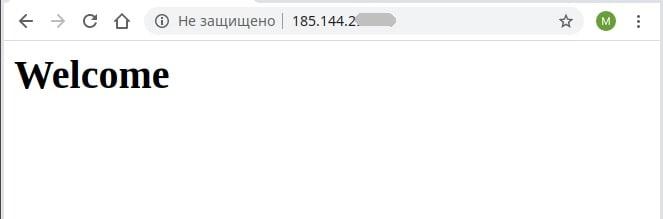
Fe wnaethom orffen cyfluniad ein gweinydd HTTP a gallwn symud ymlaen i'r cam nesaf.
Ffurfweddiad gweinydd FTP
1. gosod
Gadewch i ni osod ein gweinydd ftp a phecyn ychwanegol “db-util” , y bydd ei angen arnom i ffurfweddu defnyddwyr rhithwir.
apt install vsftpd db-util2. Creu cyfrif lleol
Mae'r gweinydd vsftpd yn ein galluogi i ffurfweddu caniatâd mynediad mewn ffordd hyblyg iawn. Ar gyfer ein tasgau mae angen i ni ddarparu'r canlynol i ddefnyddwyr ftp:
- mynediad llawn i gynnwys “/var/www/sites/”;
- analluogi popeth uchod “/var/www/”;
- cysylltiad â chyfrif rhithwir;
Creu cyfrif lleol “rhithwir” heb ganiatâd mewngofnodi ond gyda mynediad i’r ffolder cartref “/var/www/” . Bydd defnyddwyr ftp yn defnyddio’r cyfrif hwn i gysylltu â’r gweinydd.
useradd -d /var/www virtual“Root” fydd perchennog y ffolder “/var/www” yn ddiofyn. Er mwyn galluogi defnyddwyr ftp i addasu cynnwys y gwefannau, gadewch i ni newid perchennog “/var/www/sites/” gan gynnwys is-ffolderi “virtual”.
chown -R virtual:root /var/www/sitesO ganlyniad, bydd y defnyddiwr “rhithwir” yn gallu gweld cynnwys “/var/www/” ac ysgrifennu i’r is-ffolder “/var/www/sites/”.
3. cyfluniad
Mae'r prif gyfluniad yn y ffeil “/etc/vsftpd.conf” , felly gadewch i ni ei agor a'i olygu fel a ganlyn:
#enable virtual users

anonymous_enable=NO

local_enable=YES

guest_enable=YES

guest_username=virtual
#configure permission
write_enable=YES
anon_upload_enable=YES
anon_mkdir_write_enable=YES
anon_other_write_enable=YES
anon_world_readable_only=NO
anon_umask=0022
chroot_local_user=YES#launch settings
listen=YES
pasv_min_port=30000
pasv_max_port=309994. Creu'r gronfa ddata
Bydd angen cronfa ddata arnoch er mwyn storio data cyfrifon rhithwir.
Yn gyntaf, gadewch i ni greu ffeil destun syml o'r enw "users.txt" yn y ffolder cartref a chadw manylion mynediad (mewngofnodi a chyfrinair) defnyddwyr rhithwir ym mhob yn ail linell. Er enghraifft, bydd angen defnyddiwr rhithwir arnom gyda'r enw mewngofnodi "ftp" a'r cyfrinair "Qwe123" . Yna bydd y ffeil yn edrych fel hyn:
ftp

Qwe123
Gadewch i ni greu'r gronfa ddata
db_load -T -t hash -f ~/users.txt /etc/vsftpd_login.dbGadewch i ni addasu'r ffeil PAM ddiofyn “/etc/pam.d/vsftp” fel a ganlyn:
auth required /lib/x86_64-linux-gnu/security/pam_userdb.so db=/etc/vsftpd_login

account required /lib/x86_64-linux-gnu/security/pam_userdb.so db=/etc/vsftpd_login
Sylwch y gall llwybr y llyfrgell “pam_userdb.so” fod yn wahanol ond gallwch ei newid os oes angen.
Ail-lwythwch y gweinydd vsftpd i gymhwyso newidiadau.
systemctl restart vsftpdRydym wedi gorffen ffurfweddu'r gweinydd FTP.
Manylion cyswllt:
- ftp://[cyfeiriad_ip_gweinydd]
- mewngofnodi: ftp
- cyfrinair: Qwe123
Cyfluniad gweinydd PHP
1. Gosod PHP
Heddiw, y fersiwn sefydlog ddiweddaraf o PHP yw php 7.4.5 nad yw wedi'i gynnwys yn ystorfeydd Ubuntu swyddogol. Gadewch i ni gysylltu ystorfa trydydd parti a gosod y fersiwn ddiweddaraf o PHP.
apt update

apt install software-properties-common

add-apt-repository ppa:ondrej/php

apt update

apt install php7.4
2. Gwiriwch
Er mwyn i PHP gael ei weithredu, dylai ffeil tudalen we fod â'r estyniad “.php” . Gadewch i ni ailenwi ein tudalen brawf:
cd /var/www/sites/site1/

mv index.html index.php
Ychwanegwch y llinell php ganlynol at y ffeil “/var/www/sites/site1/index.php” , felly dylai’r ffeil edrych fel hyn:
<H1>Welcome</H1>

<?php

phpinfo();

?>
Arbedwch y newidiadau a gwiriwch y canlyniad yn y porwr.
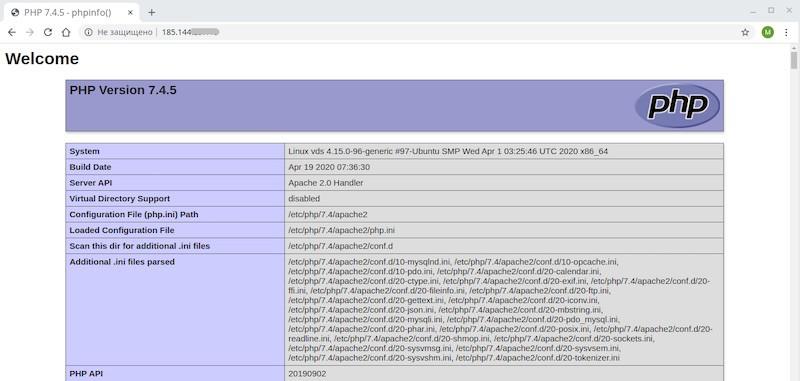
Os gwelwch chi ganlyniad y ffwythiant “phpinfo()” , mae'r dehonglydd PHP yn gweithio'n iawn. Nawr, gadewch i ni symud ymlaen i'r cam nesaf.
Cyfluniad MySQL (MariaDB).
1. gosod
Gadewch i ni osod MariaDB a modiwl PHP ar gyfer MySQL ac yna ail-lwytho Apache.
apt install mariadb-server php-mysql

systemctl restart apache2
Adnewyddwch y dudalen brawf ac ewch i'r adran PDO yn y tabl ffurfweddu PHP. Os gallwch ddod o hyd i'r adran “PDO_mysql” , yna mae'n golygu bod y gyrrwr ar gyfer Mysql wedi'i osod yn gywir.
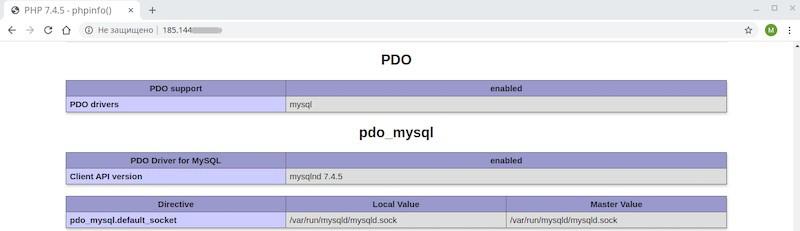
Yna bydd angen i ni wneud y ffurfweddiad diogelwch cychwynnol o MariaDB a gosod y cyfrinair ar gyfer y defnyddiwr "gwreiddyn" , analluogi mynediad o bell, a dileu pob cyfrif gwestai.
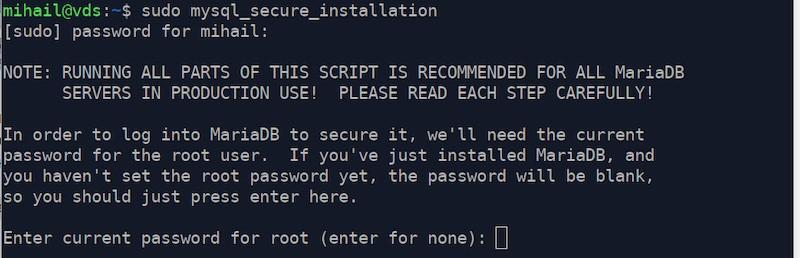
mysql_secure_installationYn y cam cyntaf, mae'n rhaid i ni nodi cyfrinair y defnyddiwr "gwreiddyn" i gael mynediad i'r DBMS neu bwyso Enter os nad oes cyfrinair. Gan nad oes cyfrinair wedi'i osod ar gyfer y defnyddiwr "gwreiddyn" ar ôl y gosodiad, pwyswch "Enter" yn unig.
Noder bod gan MariaDB gyfrifon ei hun yn barod nad oes ganddyn nhw ddim i'w wneud â chyfrifon yr OS. Felly'r unig ddefnyddiwr rydyn ni'n delio ag ef yn MariaDB yw "root".
Ar ôl hynny, bydd y ffurfweddydd yn gofyn i ni osod y cyfrinair ar gyfer y defnyddiwr gwraidd. Teipiwch “Y” i gadarnhau a nodwch y cyfrinair newydd. Yn ein hachos ni, “Qwe123” ydyw.
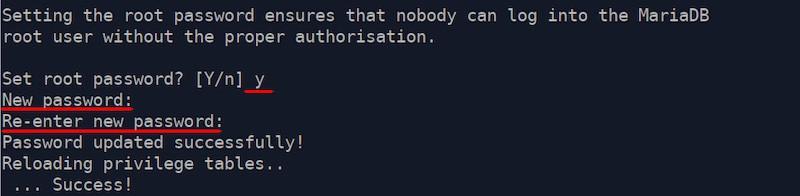
Atebwch “Y” i’r holl gwestiynau eraill hyd at y diwedd.
Mae'r cyfluniad wedi'i wneud!
Manylion mynediad MariaDB:
- Mewngofnodi: root
- Cyfrinair: Qwe123
cyfluniad phpMyAdmin
1. gosod
Gadewch i ni osod yr estyniad angenrheidiol ar gyfer PHP - mbstring.
apt install php-mbstringYn yr ystorfa swyddogol dim ond fersiwn hen ffasiwn o phpMyAdmin sydd, felly gadewch i ni osod yr un newydd â llaw.
Agorwch wefan swyddogol y prosiect “ https://www.phpmyadmin.net/ ” a lawrlwythwch yr archif ddiweddaraf.
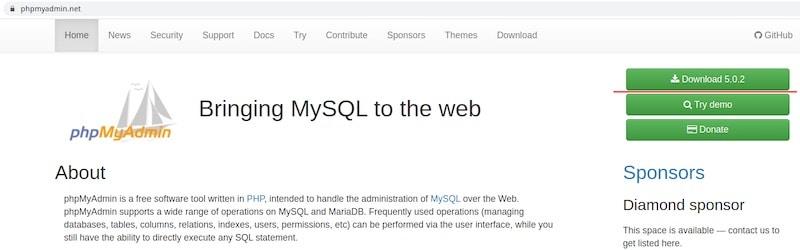
Copïwch yr archif i'r gweinydd yn y ffolder “/var/www/sites/” gan ddefnyddio unrhyw gleient ftp.
Dad-archifo'r ffolder a'i ailenwi i “phpMyAdmin” . Peidiwch ag anghofio gosod y cyfleustodau “unzip” . Gallwch ddileu'r archif ar ôl i chi ei dad-archifo.
apt install unzip

cd /var/www/sites/

unzip phpMyAdmin-5.0.2-all-languages.zip

mv phpMyAdmin-5.0.2-all-languages phpMyAdmin

rm phpMyAdmin-5.0.2-all-languages.zip
Crëwch y ffolder ganlynol “/var/www/sites/phpMyAdmin/tmp” ar gyfer ffeiliau dros dro a galluogi mynediad i bawb. Os na wnewch hyn, bydd phpMyAdmin yn adrodd bod mynediad wedi’i wrthod i’r ffolder dros dro.
cd /var/www/sites/phpMyAdmin/

mkdir tmp

chmod 777 tmp
2. Creu alias
Gan nad yw phpMyAdmin yn westeiwr rhithwir ar wahân a'i fod wedi'i leoli y tu allan i'r cyfeiriadur gwraidd, gadewch i ni ffurfweddu'r alias.
Agorwch y ffeil “/etc/apache2/mods-available/alias.conf” ac ychwanegwch y llinell hon:
Alias /pma “/var/www/sites/phpMyAdmin"tu mewn i'r adran hon:
<IfModule alias_module>

</IfModule>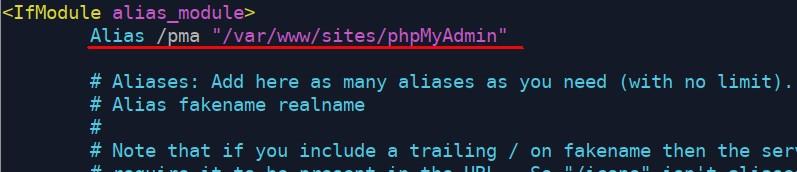
Ail-lwythwch Apache i gymhwyso'r newidiadau.
systemctl reload apache2Mae alias wedi'i osod, felly gallwn gael mynediad at phpMyAdmin yma “http://[cyfeiriad_ip_y_gweinydd]/pma”.
3. Paratowch y gronfa ddata
Ers i ni gyfyngu ar ddefnyddio defnyddiwr gwraidd yn ystod cyfluniad cychwynnol MariaDB, bydd yn rhaid i ni greu cyfrif newydd gyda'r holl ganiatadau a ddefnyddir i gael mynediad i phpMyAdmin.
Yn ogystal, er mwyn galluogi nodweddion ychwanegol phpMyAdmin bydd angen cronfa ddata gwasanaeth a chyfrif arnom i gael mynediad ato.
Gadewch i ni greu'r cyfrifon
mariadb -u root -pGRANT ALL PRIVILEGES ON *.* TO 'pma'@'localhost' IDENTIFIED BY 'Qwe123' WITH GRANT OPTION;GRANT SELECT, INSERT, UPDATE, DELETE ON `phpmyadmin`.* TO 'pmaservice'@'localhost' IDENTIFIED BY 'Qwe123' WITH grant option;quitSylwch fod enw'r gronfa ddata yn yr ail gais yn y back sparks “… ON `phpmyadmin` .* TO 'pma'@'localhost' IDENTIFIED BY …”,
Yn y canlyniad, bydd dau gyfrif yn cael eu creu yn MariaDB:
- Mewngofnodi: pma, Cyfrinair: Qwe123Bydd mynediad llawn, yn cael ei ddefnyddio i fewngofnodi i phpMyAdmin
- Mewngofnodi: pmaservice, Cyfrinair: Qwe123Mae angen y cyfrif gwasanaeth er mwyn i nodweddion ychwanegol weithio
Yn y cam nesaf, byddwn yn gosod y manylion hyn yn y ffeil ffurfweddu “config.inc.php”.
Yna bydd angen i ni fewnforio'r gronfa ddata o'r ffeil “phpMyAdmin/sql/create_tables.sql”.
Gadewch i ni ei fewnforio gyda chymorth phpMyAdmin.
Agorwch y ddolen “http://[cyfeiriad_ip_y_gweinydd]/pma”
Rhowch y mewngofnodi “pma” a’r cyfrinair “Qwe123”
Ewch i “Mewnforio” , cliciwch “Dewis ffeil” a dewiswch y ffeil ”sql/create_tables.sql” yng nghyfeiriadur gwraidd phpMyAdmin. Dylai fod y ffolder “phpMyAdmin” gyda ffeiliau ar eich cyfrifiadur. Dad-archifo ef os oes angen.
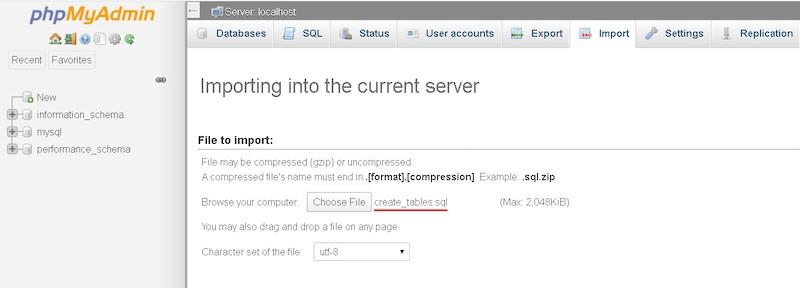
Cliciwch “Nesaf” i ddechrau mewnforio.
4. cyfluniad
Gadewch i ni gopïo'r ffeil ffurfweddu o'r templed
cd /var/www/sites/phpMyAdmin/

cp config.sample.inc.php config.inc.php
Gadewch i ni agor y ffeil ffurfweddu “/var/www/sites/phpMyAdmin/config.inc.php” a gwneud y newidiadau canlynol:
Gosodwch werth ar hap o 32 nod ar gyfer y priodoledd “$cfg['blowfish_secret']” . Defnyddiwch unrhyw generadur cyfrinair ar ei gyfer.

Tynnwch sylwadau o bob llinell yn yr adran “gosodiadau storio cyfluniad phpMyAdmin” a gosodwch y mewngofnod a chyfrinair ar gyfer cyfrif gwasanaeth MariaDB ar gyfer y priodoleddau “controluser” a “controlpass” yn unol â hynny. Yn ein hachos ni, pmaservice a Qwe123 ydyw.
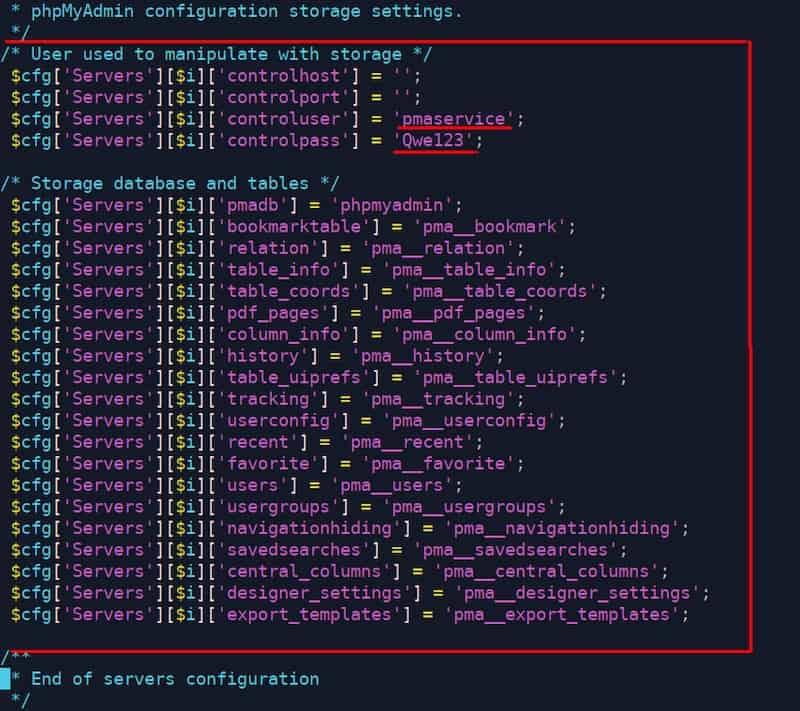
Arbedwch y newidiadau.
Manylion mynediad phpMyadmin:
- http://[server’s_ip_address]/pma/
- Mewngofnodi: pma
- Cyfrinair: Qwe123
Sut i osod a ffurfweddu WordPress ar weinydd Linux
1. Pecyn WordPress a lleoliad ffeiliau
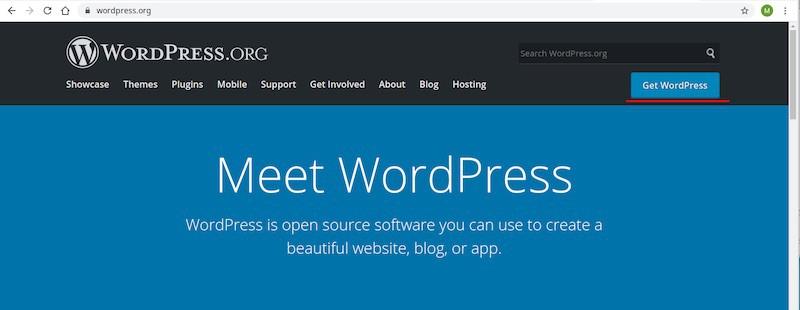
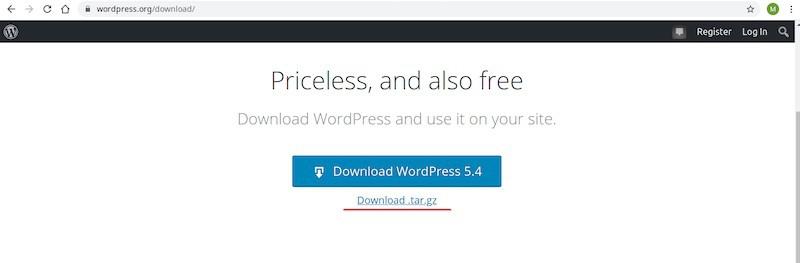
Ewch i wefan swyddogol WP “ https://ru.wordpress.org/ ” a lawrlwythwch yr archif i’ch cyfrifiadur personol lleol.
Llwythwch yr archif i'r gweinydd i'r ffolder “/var/www/sites/” a'i dad-archifo i'r ffolder “wordpress ”.
Copïwch gynnwys ffolder gwraidd “/var/www/sites/wordpress/” gwefan “/var/www/sites/site1/”.
Gan ein bod wedi copïo'r ffeiliau drwy'r consol gyda chaniatâd gwraidd, gadewch i ni newid perchennog y ffolder “/var/www/sites/” gan gynnwys cynnwys “virtual” . Mae hyn yn ofynnol i alluogi mynediad llawn ar gyfer cysylltiad ftp drwy'r cleient.
cd /var/www/sites/

tar -xzvf wordpress-5.4-ru_RU.tar.gz

cp -R wordpress/* site1/

chown -R virtual:root /var/www/sites
2. Creu cronfa ddata ar gyfer WordPress
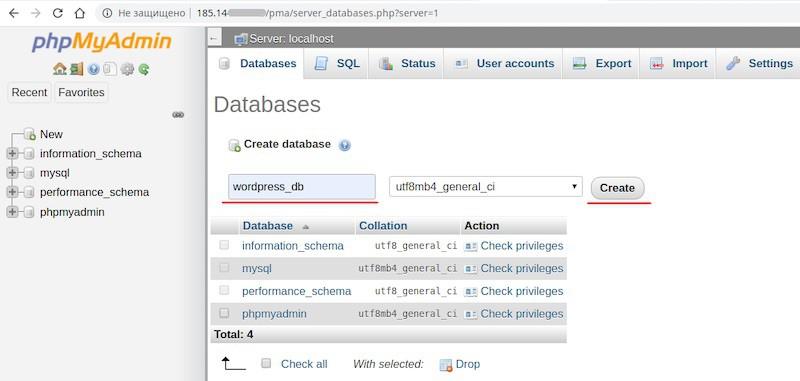
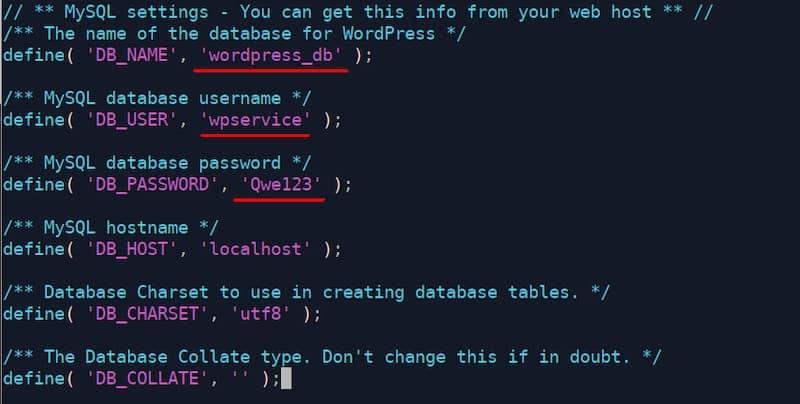
Mewngofnodwch i phpMyAdmin a chliciwch "Creu cronfa ddata". Nodwch enw cronfa ddata mympwyol, yn ein hachos ni “wordpress_db” a chliciwch ar y botwm “Creu”.
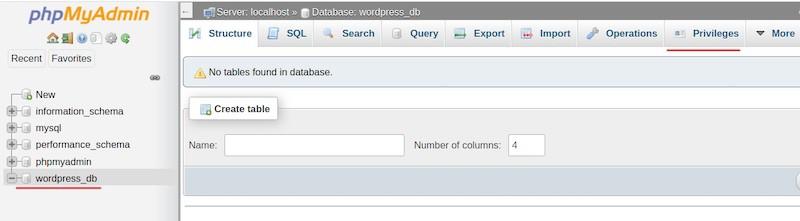
Dewiswch y gronfa ddata newydd yn yr adran chwith a chliciwch ar “Breintiau”
Yna cliciwch ar “Ychwanegu cyfrif defnyddiwr”.
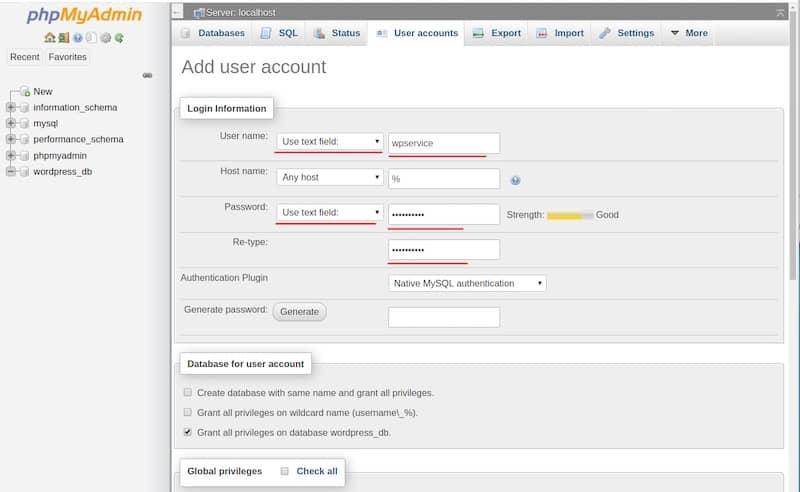
Rhowch y mewngofnod a'r cyfrinair ( wpservice / Qwe123 ) yn y ffenestr sy'n agor, ticiwch "Rhoi pob breintiau yn y wordpress_db" a chliciwch "Nesaf"
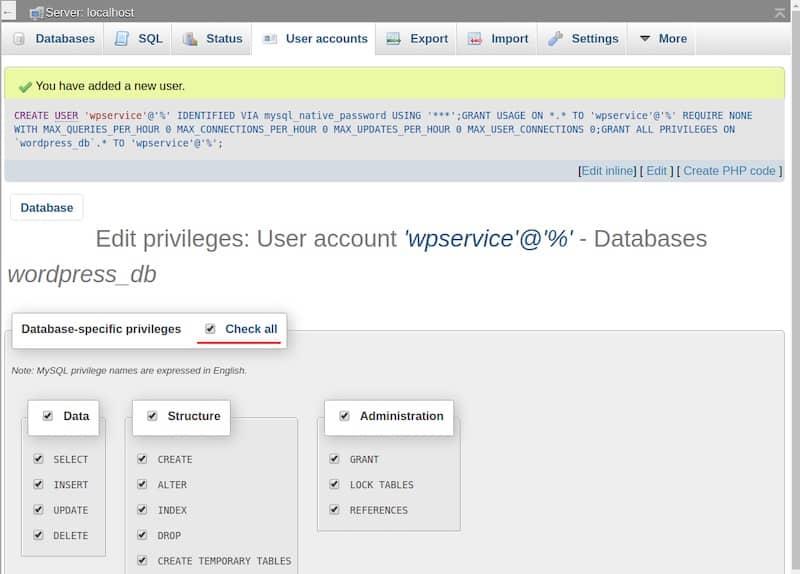
Ar y dudalen nesaf cliciwch “Diddymu popeth” i ailosod yr holl freintiau ar lefel y gronfa ddata a chliciwch “Nesaf”.
3. Ffurfweddiad WordPress ar weinydd Linux
Ewch i gyfeiriadur gwraidd eich gwefan a chopïwch y ffeil ffurfweddu o'r templed
cd /var/www/sites/site1/

cp wp-config-sample.php wp-config.php
Agorwch y ffeil “wp-config.php” a nodwch y paramedrau cysylltiad cronfa ddata a greon ni yn y cam blaenorol a chadwch y newidiadau.
4. Gosod WordPress CMS
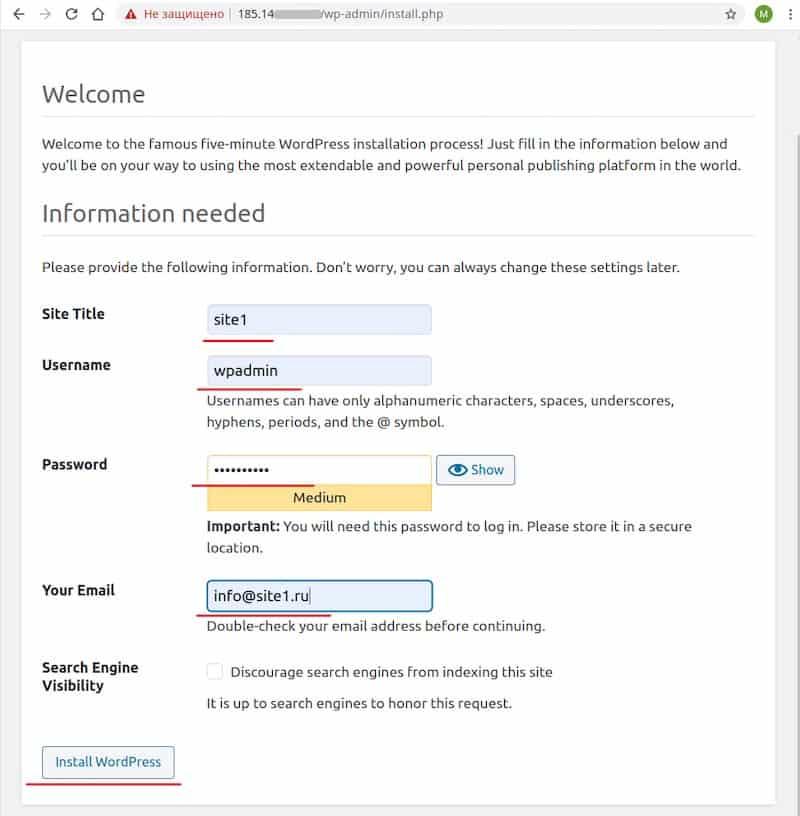
Agorwch y ddolen ganlynol yn y porwr “http://[cyfeiriad_ip_y_gweinydd]/wp-admin/install.php”.
Llenwch yr holl feysydd a chliciwch ar “Gosod WordPress” . Gosodwch enw defnyddiwr a chyfrinair ar hap. Yn ein hachos ni, wpadmin ydyw a Qwe123 yn unol â hynny.
Bydd y manylion hyn yn cael eu defnyddio i gael mynediad i WordPress.
Ar ôl i chi orffen y gosodiad, agorwch y ddolen “http://[server's_ip_address]/wp-login.php” , nodwch y manylion mynediad, a mewngofnodwch i WordPress.
Dylech weld un o'r templedi WordPress ar y brif dudalen.
Mae'r cyfluniad wedi'i orffen.
Manylion mynediad WordPress:
- http://[server’s_ip_address]/wp-login.php
- Mewngofnodi: wpadmin
- Cyfrinair: Qwe123
