


Sa kini nga giya, ipakita namon sa detalye kung giunsa pagbag-o ang password sa usa ka Windows account sa usa ka hilit nga server.
Una, kinahanglan kang moadto sa VMManager control panel. Aron mahimo kini, basaha pag-ayo ang activation letter — kini adunay lahi nga username ug password para sa pag-access sa VMManager panel. Mahimo usab nimo nga ma-access ang VMManager control panel pinaagi sa billing.
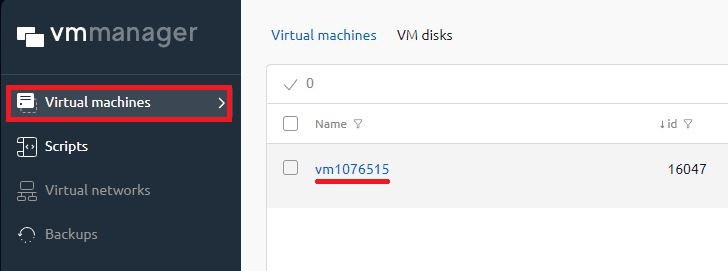
1. Adto sa seksyon sa Virtual Machines , diin kinahanglan nimo nga pilion ang server:
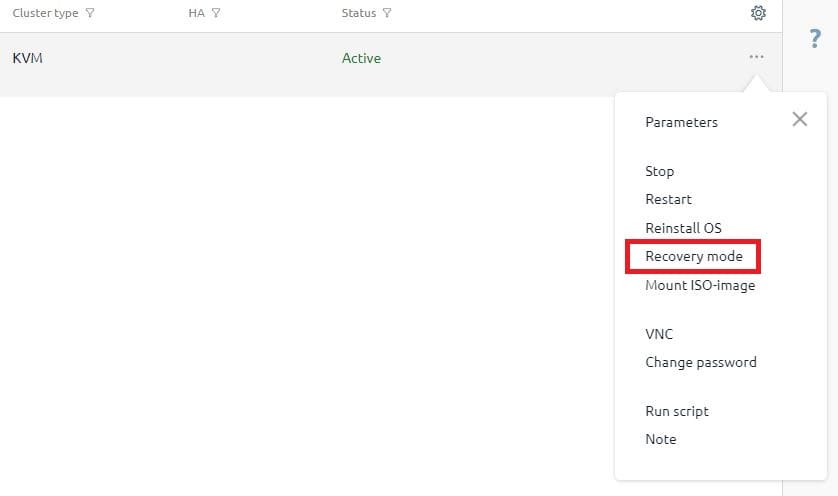
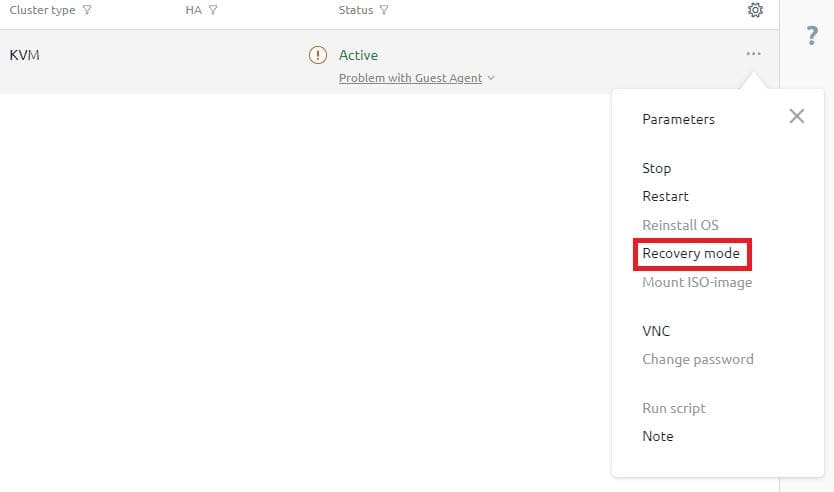
2. Pilia ang Recovery Mode :
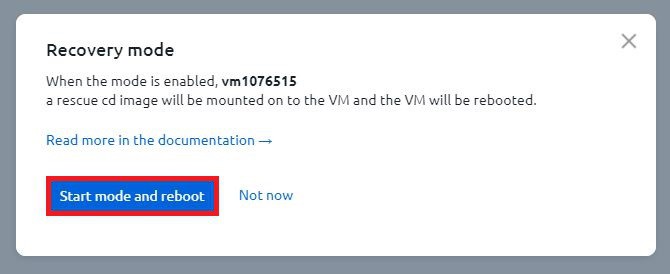
3. Kumpirma ang switch sa recovery mode. Ang System Rescue CD nga imahe awtomatikong konektado:
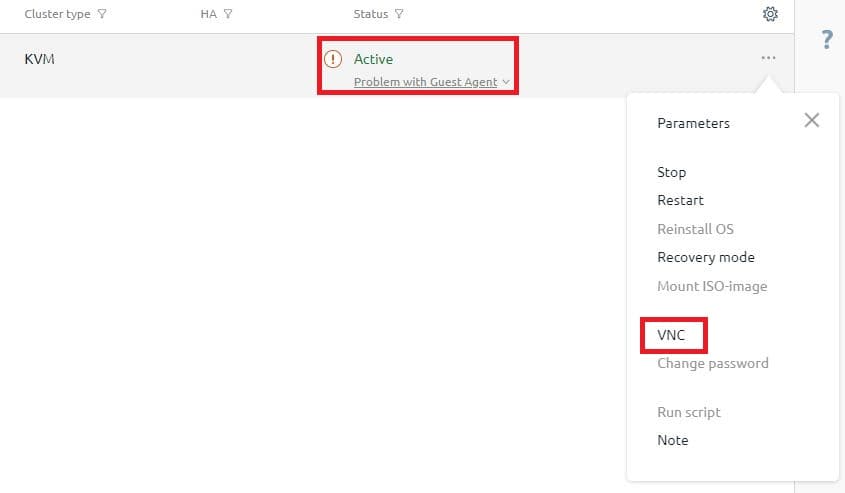
4. Human ma-reboot ang server, ipadayon ang VNC:
5. Sa bintana nga moabli, pilia ang unang butang, o hulata ang console nga awtomatikong mag-load:
6. Sa console isulod ang sugo:
ntfs-3g /dev/vda2 /mnt/windows7. Dayon adto sa direktoryo nga adunay naka-mount nga cd:
mnt/windows/Windows/System32/config8. Pagsulod sa sugo:
chntpw -u Administrator SAMUg pindota ang 1 ug ENTER. Unya enter q ug ENTER.
9. Sa write hive files[y/n] : isulod ang Y ug pindota ang ENTER
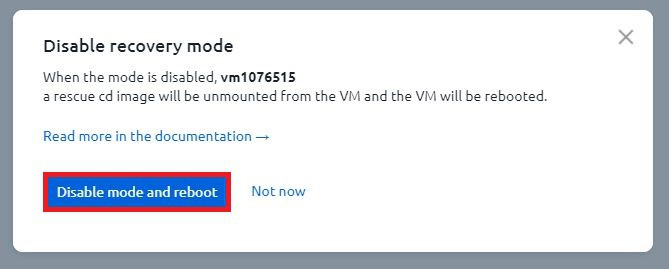
10. Paggawas sa recovery mode ug i-reboot ang server:
11. Busa, nakahimo kami sa pag-usab sa password sa Windows account. Karon, mahimo ka mag log in sa server isip Administrator nga adunay walay sulod nga password.
