


Диагностиката на пощенските сървъри играе важна роля за осигуряване на правилната работа на имейла. Позволява да се идентифицират и разрешават проблеми, свързани с изпращането, получаването и обработката на имейл съобщения. Един от ключовите фактори на диагностиката е използването на филтри на пощенските сървъри, които осигуряват защита срещу спам, вируси и други заплахи за сигурността.
Тази статия ще разгледа както външни услуги, които помагат за проверка на работата на пощенския сървър отстрани, така и вътрешни инструменти, които позволяват извършването на диагностика директно на сървъра. Всички действия, като пример, ще бъдат извършени на частен сървър, задвижван от операционна система Ubuntu 20.04.6 с конфигурирано решение под формата на Postfix и Dovecot, но представените методи са приложими за почти всяка операционна система и пощенски клиенти.
Онлайн услуги за проверка на пощенски сървър
Първата и най-важна стъпка е проверката с помощта на външни онлайн услуги. По този начин можете да проверите пощенския сървър за експозиции, SPF, DKIM и DMARC настройки, както и да проверите репутацията на IP адресите, от които се изпраща имейл. В повечето случаи използването само на тези инструменти може да доведе до желаните резултати.
Нека разгледаме подробно основните услуги за проверка и тяхната функционалност:
MxToolBox ни позволява да проверим почти всички налични параметри на пощенските сървъри. Услугата предоставя инструменти за проверка на всички записи на домейни, обща наличност на домейни, проверка на SSL сертификати, състояние на IP адреси и много други. За да извършите диагностика, трябва да отидете на страницата на услугата , да въведете IP адреса или домейна, да изберете необходимия инструмент и да стартирате проверката.
Подробен списък на всички налични инструменти е показан на екранната снимка:
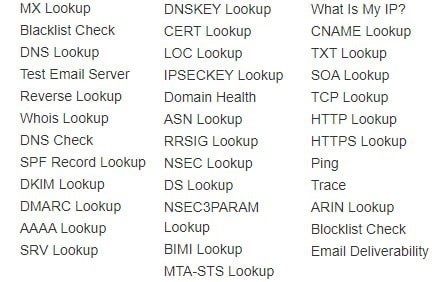
Както се вижда по-горе, уебсайтът също проверява за наличието на IP/домейн в черните списъци. Всички основни източници са проверени: Spamhaus, Barracuda, SURBL и много други. Ако адресът е в база данни, услугата ще предостави информация за причините да бъде включен в черния списък. По този начин ще можете да предприемете мерки за отстраняване на проблема.
MailTester е вторият най-популярен инструмент за проверка на пощенски сървъри. Тази услуга позволява на потребителите да изпратят тестов имейл до уникален адрес и след това да получат подробен отчет за качеството на изпратеното съобщение. За разлика от MxToolBox, този ресурс е по-фокусиран не върху диагностицирането на пощенския сървър, а върху евентуалното подобряване на имейла. Това обаче не означава, че услугата не е способна да извърши пълен анализ на сървъра на подателя. Тя тества доставката на поща, провежда изследвания и дава препоръки за подобряване на пощенската услуга като цяло.
За да завършите проверката, просто отидете на уебсайта на ресурса и получете уникален имейл адрес, на който искате да изпратите имейл. След като изпратите, трябва да изберете „проверка на оценката“ и да изчакате страницата да се обнови. Добрият резултат изглежда така:
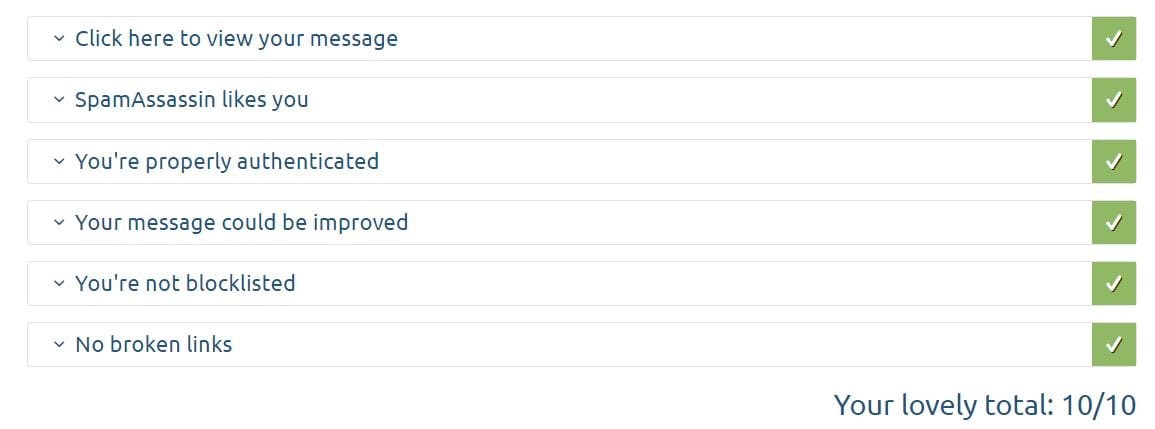
В случай на проблеми или препоръки, услугата ще докладва това в съответния раздел на отчета.
Горепосочените услуги са достатъчни за пълна проверка на пощенския сървър отстрани. Те ви позволяват да идентифицирате потенциални проблеми с доставката на имейл, да проверите вашите настройки за сигурност и също така да получите препоръки за разрешаване на възможни грешки. След това ще извършим тестване от страната на сървъра.
Проверка на настройките на пощенския сървър
Проверка на DNS записи
Един от най-често срещаните проблеми от страна на пощенския сървър е неправилната конфигурация на DNS записи. Можете да проверите тяхната коректност чрез гореспоменатите услуги на трети страни. В някои случаи обаче имейлът може просто да не бъде доставен до пощенска кутия на трета страна. В този случай трябва ръчно да проверите всички записи. За да направите това, отидете в DNS редактора и стартирайте проверката. Като пример, нека вземем следното като изходни данни: домейн profit.com, IP адрес 11.22.33.44, където @ може да се използва като име на домейн, ако регистраторът не позволява попълването на тази форма. Не забравяйте да промените стойностите на ваши собствени. Не забравяйте да промените стойностите на ваши собствени.
Записите A определят IP адресите на пощенските сървъри. Казано по-просто, те насочват домейна към адреса на пощенския сървър. Трябва да изглежда така:
| Тип | Домакин | Стойност | TTL |
| A | @ | 11.22.33.44 | 1 мин. |
MX записите са най-важни за пощенския сървър, те са отговорни за маршрута на доставка на пощата. С други думи, те насочват пощата към пощенска кутия.
| Тип | Домакин | Стойност | TTL |
| MX | @ | mail.profit.com | 1 мин. |
SPF записите сочат към сървъри, които могат да изпращат имейли от определен домейн . Моля, обърнете внимание: те се публикуват като TXT. Посочена е само една от възможните стойности.
| Тип | Домакин | Стойност | TTL |
| TXT | @ | v=spf1 ip4:11.22.33.44 -all | 1 мин. |
DKIM запис се използва за проверка на автентичността на имейл. Трябва да съдържа генерирания публичен ключ. По същия начин е посочена само една от опциите за стойност.
| Тип | Домакин | Стойност | TTL |
| TXT | s1._domainkey.profit.com | v=DKIM1; k=rsa; p=QWIOJNDSLUB… | 1 мин. |
DMARC записът е следващият и последен етап на защита. Той се отнася за имейли, които не са преминали SPF и DKIM проверки.
| Тип | Домакин | Стойност | TTL |
| TXT | _dmarc.profit.com | v=DMARC1; p=няма; pct=100; rua=mailto:[имейл защитен] | 1 мин. |
Също така, един от най-важните записи за пощенски сървър е PTR записът . Може да се каже, че той работи обратно на A записа , т.е. свързва IP адрес с домейн. Този тип запис може да се добави само чрез заявка до техническата поддръжка на хостинг доставчика и може да се провери с командата: nslookup IP , където IP е адресът на вашия сървър. Отговорът трябва да показва свързания домейн.
Проверка на порт
Проблеми със затворени портове могат да доведат и до пълна неизправност на пощенския сървър. Преди всичко е необходимо да се изясни с доставчика дали има някакви ограничения за необходимите портове от негова страна. Ние не ограничаваме клиентите до броя на отворените портове на никакви специализирани или виртуални сървъри . Много доставчици на хостинг услуги обаче действат по различен начин.
Можете да проверите отворените портове, като използвате предварително инсталираната помощна програма netstat . Достатъчно е да въведете командата:
netstat – natС инсталиран и конфигуриран SMTP/IMAP/POP3 сървър ще видим съответните отворени портове:
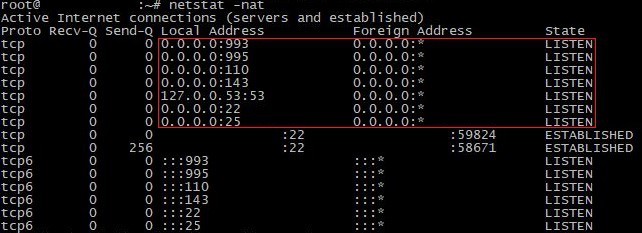
Както можем да видим на екранната снимка, основните портове на имейл клиента са отворени, а именно: SMTP (25) / IMAPS (143, 993) / POP3S (110, 995). Можете също така да проверите пощенската услуга на всеки порт поотделно. Инструментът telnet ще ви помогне с това. Нека разгледаме примера с POP3, т.е. порт 110:
telnet mail.yourdomain.com 110
Излизаме от инструмента с командата exit и проверяваме останалите необходими портове по същия принцип. Обърнете внимание, че този инструмент дава възможност и за тестване на изпращането на имейли без използване на допълнителен интерфейс. Това може да бъде полезно в случаите, когато потребителят просто трябва да настрои сървъра и планира да изпраща имейли локално.
В случай на затруднения при отваряне на портове, трябва да обърнете внимание на инсталираната защитна стена (Firewall). Повечето дистрибуции се предлагат с предварително инсталиран Iptables/Firewalld .
За iptables използваме следните команди:
iptables -A INPUT -p tcp --dport 25 -j ACCEPT
iptables -A INPUT -p tcp --dport 110 -j ACCEPT
iptables -A INPUT -p tcp --dport 995 -j ACCEPT
iptables -A INPUT -p tcp --dport 143 -j ACCEPT
iptables -A INPUT -p tcp --dport 993 -j ACCEPT
За защитна стена:
firewall-cmd --permanent --add-port=25/tcp
firewall-cmd --permanent --add-port=110/tcp
firewall-cmd --permanent --add-port=995/tcp
firewall-cmd --permanent --add-port=143/tcp
firewall-cmd --permanent --add-port=993/tcp
В някои случаи SMTP услугата изисква отваряне на портове 465 и 587 за правилна работа. Отварянето на тези портове става по същия начин. Рестартирайте услугата Firewall след добавяне на нови правила.
Проверка на SSL/TLS сертификати на мейл сървъра
SSL/TLS сертификатите се използват на пощенския сървър за осигуряване на защитен трансфер на данни между пощенския клиент и сървъра, а също така потвърждават автентичността на самия пощенски сървър на изпращача, елиминирайки възможността за атаки от тип човек по средата. Те обаче могат също да причинят проблеми с изпращането или получаването на имейли. За да стартирате диагностика, трябва да разберете дали сертификатите са инсталирани от страната на сървъра. Нека проверим наличието на сертификата със следната команда:
openssl s_client -showcerts -server mail.profit.com -connect IP:portВ тази команда трябва да замените стойностите със свои собствени: „ mail.profit.com “ е адресът на пощенския сървър; IP:port са данните на сървъра. Като пример, нека проверим порт 993 , който принадлежи към протокола IMAP . Други протоколи се проверяват по същия начин.
В отговор сървърът трябва да изпрати данните за сертификата:
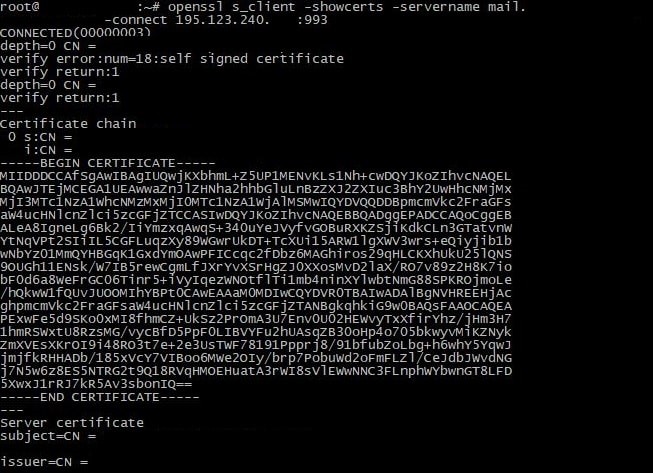
Повечето пощенски клиенти инсталират сертификати автоматично. В някои случаи обаче е необходимо ръчно да ги освободите и добавите към конкретен клиент. Различните платформи може да изискват индивидуална инсталация и конфигурация, затова ви препоръчваме да се обърнете към инструкциите за конкретно решение. Препоръчваме да използвате Let's Encrypt като сертификат и Certbot като спомагателен инструмент за неговата инсталация и конфигуриране.
Проверка на регистрационни файлове
Най-накрая стигнахме до решение, което помага в повечето случаи, ако има такива - проверка на регистрационните файлове на пощенския сървър. Повечето потребители се заблуждават, мислейки за липсата на решение на техния проблем. Съвременните пощенски клиенти обаче съхраняват голямо количество информация в регистрационни файлове:
- Дата и час на изпращане и получаване на имейли.
- Адрес на подателя и получателя.
- Филтриране на резултатите за спам и вируси.
- Състоянието на опашката за изпращане и получаване на имейли.
- Действия на администратори и потребители, свързани с пощенския сървър (например създаване, изтриване на пощенски кутии, промяна на настройки).
- Грешки и проблеми, възникнали по време на обработката и доставката на имейли.
Стандартната директория, в която се съхраняват лог файловете на повечето команди, се намира на адрес: / var/log/. В зависимост от използваното решение, името на конкретния лог файл може да варира. Например, файлът mail.log се намира в същата директория за Postfix. Не ви препоръчваме да пренебрегвате този диагностичен метод и да използвате лог файловете веднага щом се появят първите признаци на лоша производителност на пощенския клиент. Моля, прочетете нашето ръководство за това как да четете лог файлове на Linux.
Разбиране как да проверявате пощенския сървър
Проведохме подробна диагностика на пощенския сървър. По време на тестването бяха засегнати както онлайн инструменти за подробно проучване, така и локални решения за откриване на възможни проблеми. След провеждане на всички необходими тестове беше получена пълна картина на текущото състояние на мейл сървъра, както и препоръки за отстраняване на потенциални затруднения.
