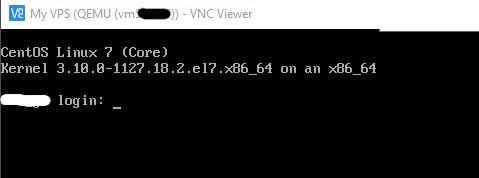
Часам падключэнне праз Web VNC немагчымае з-за няправільных налад браўзера або таму, што правайдэр блакуе парты, неабходныя для працы Web VNC. У такіх выпадках вы можаце падключыцца да сервера з дапамогай пратакола VNC . Гэта можна зрабіць з дапамогай кліенцкай праграмы. У гэтым артыкуле мы абмяркуем два такія VNC-кліенты.
Налада злучэння
1. Спампуйце і ўсталюйце кліент VNC. Напрыклад, TightVNC ( https://www.tightvnc.com/download.php ) або RealVNC Viewer ( https://www.realvnc.com/en/connect/download/viewer/ ).
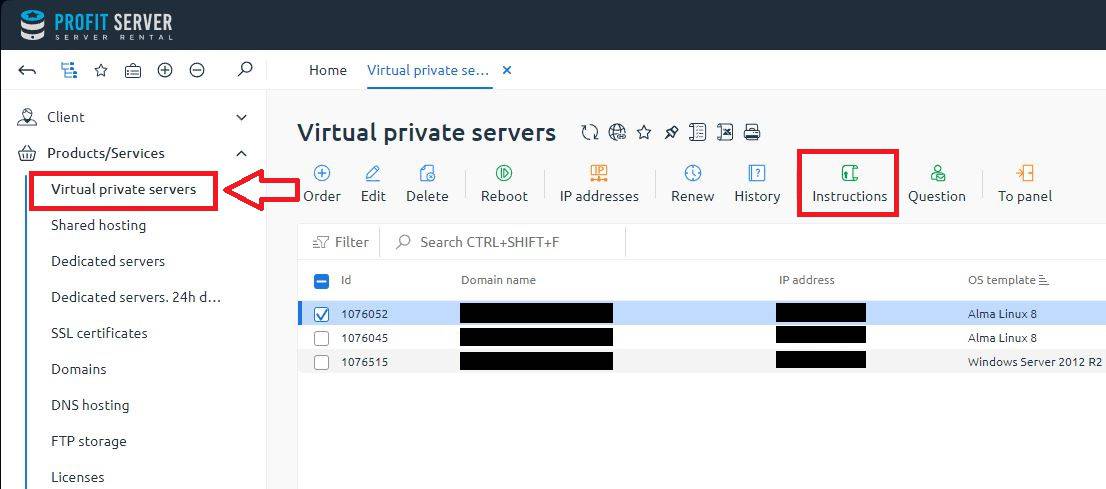
2. Перайдзіце ў панэль кіравання BillManager. Для гэтага ўважліва прачытайце ліст актывацыі — у ім асобна пазначаны імя карыстальніка і пароль для доступу да білінгу. Выберыце раздзел «Віртуальныя серверы» , затым адзначце патрэбны сервер і націсніце «Інструкцыі» :
3. У адказ адлюструюцца дадзеныя злучэння:
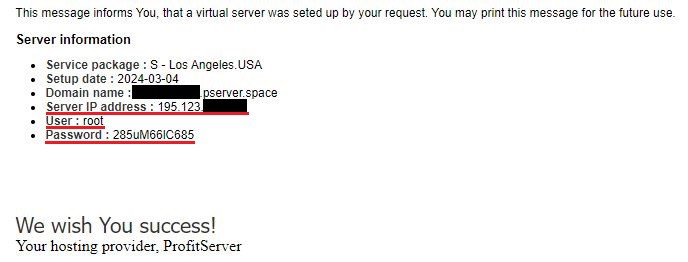
4. Вам неабходна скапіяваць адрас сервера, імя карыстальніка і пароль. Гэтыя дадзеныя будуць выкарыстоўвацца для падлучэння да сервера. Злучэнне будзе адбывацца праз порт 22.
Падключэнне з дапамогай TightVNC Viewer
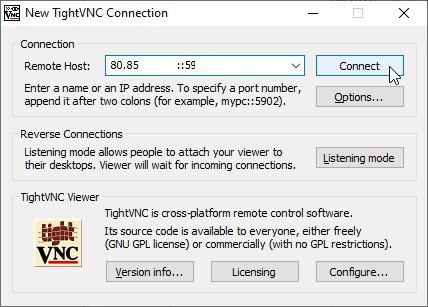
1. Калі ў вас усталяваны TightVNC, адкрыйце праграму прагляду TightVNC . У полі «Аддалены хост» увядзіце IP-адрас для VNC-злучэння і, пасля двух двукроп'яў (::), порт, а затым націсніце «Падключыцца».
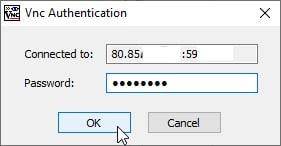
2. У наступным акне ўвядзіце пароль і націсніце OK.
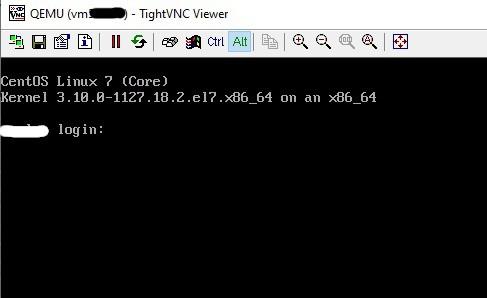
3. Пасля гэтага вы ўбачыце кансоль сервера (экран ўваходу або працоўны стол у выпадку Windows).
Падключэнне з дапамогай RealVNC Viewer
1. Калі ў вас усталяваны RealVNC, адкрыйце праграму VNC Viewer.
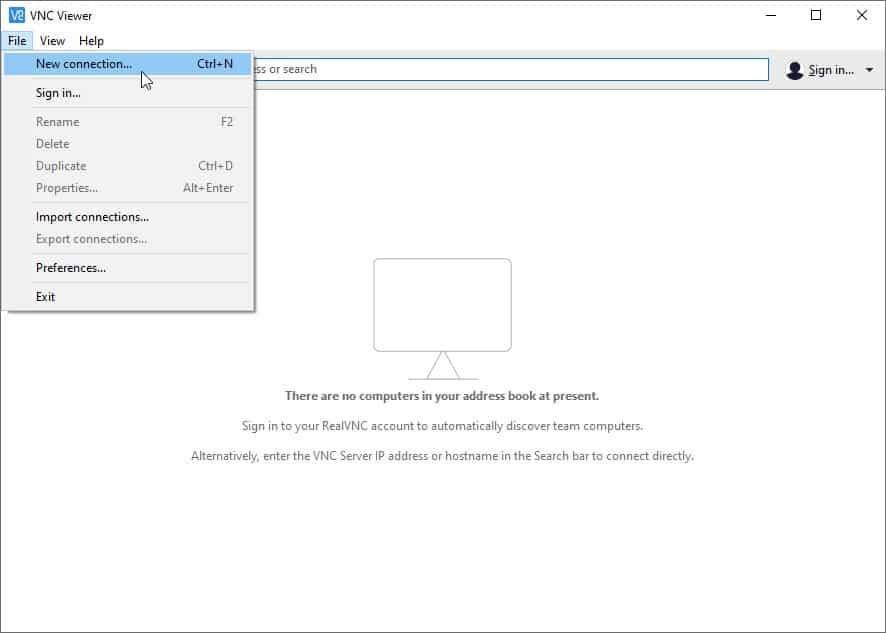
2. Затым стварыце новае падключэнне праз меню Файл -> Новае падключэнне .
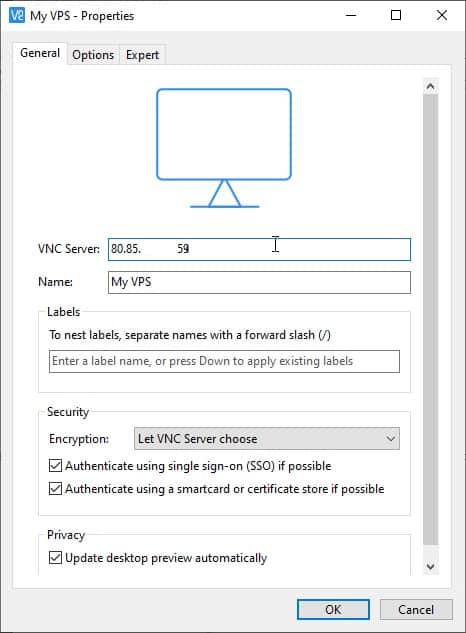
3. У наступным акне ўвядзіце IP-адрас у поле «VNC-сервер» і, пасля двукроп'я, порт. У полі «Імя» ўвядзіце назву для гэтага падключэння.
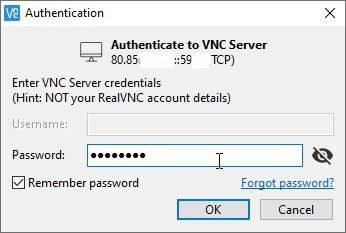
4. Затым ініцыяваць злучэнне, двойчы пстрыкнуўшы па ім. У наступным акне ўвядзіце пароль. Націсніце на поле, калі вы хочаце, каб праграма запомніла гэты пароль.
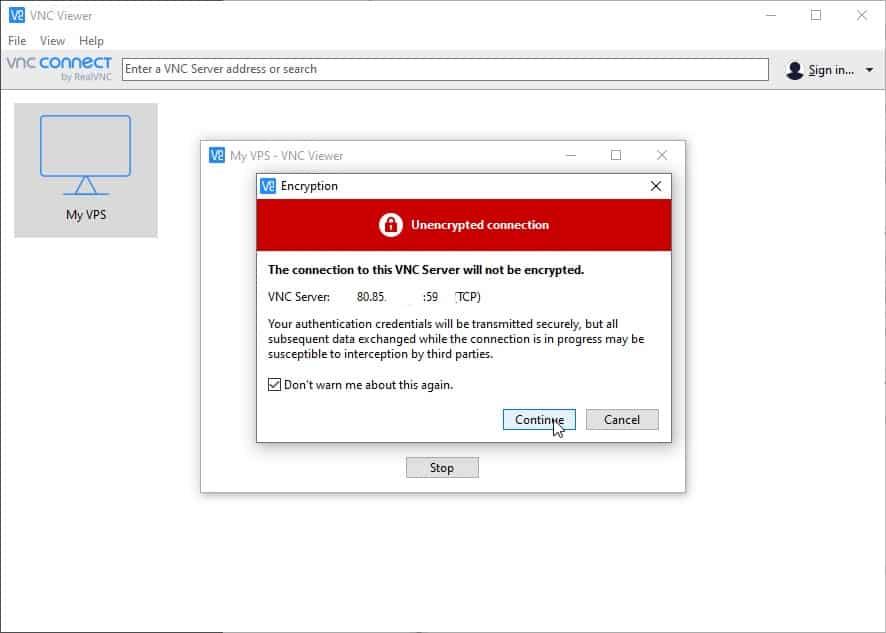
5. Ігнаруйце папярэджанне аб незашыфраваным злучэнні.
6. Пасля гэтага вы ўбачыце кансоль сервера (экран ўваходу або працоўны стол у выпадку Windows).