


تُعدّ محررات النصوص التي تعمل عبر سطر الأوامر أداةً لا غنى عنها في إدارة الخوادم، إذ تُتيح إنشاء ملفات نصية وتعديلها. وتتميز هذه المحررات بأنها تعتمد على سطر الأوامر، دون أي عناصر رسومية، ولكنها في الوقت نفسه تُوفر جميع الخيارات اللازمة للعمل بكفاءة مع المعلومات النصية. يُمكن استخدام هذه الأداة في مهام بسيطة، مثل تغيير ملف مُحدد، أو في دراسة شاملة لسجلات الخادم على نظام لينكس.
سنستعرض في هذه المقالة عدة محررات نصوص سطرية لأنظمة تشغيل لينكس. سنلقي نظرة على أشهرها، مثل nano و vim ، ونتناول أيضًا بعضًا من الأقل شهرة: emacs و joe و micro . بعد قراءة هذه المقالة، سيتمكن المستخدم من تكوين فكرة عامة عن جميع المحررات المذكورة، وسيتمكن من اختيار الأنسب لخادمه المخصص أو الافتراضي.
محرر النصوص نانو
يُعدّ Nano أحد أشهر محررات النصوص الطرفية لأنظمة Linux. وعلى عكس معظم الأدوات الأخرى، يتميّز Nano بميزة فريدة، وهي سهولة استخدامه وعدم حاجته إلى مستوى عالٍ من الخبرة. صُمّم محرر النصوص هذا ليكون سهل الاستخدام وبديهيًا، مما يجعله في متناول حتى المبتدئين. في معظم الحالات، يكون مُثبّتًا مسبقًا على النظام. ولكن، إذا لم يكن مُثبّتًا، يمكنك تثبيته باستخدام الأوامر التالية:
بالنسبة لـ CentOS:
yum install nanoعلى Debian/Ubuntu:
apt install nanoيمكنك استخدام هذا الأمر لفتح الملف ومواصلة العمل في محرر النصوص:
nano path/to/file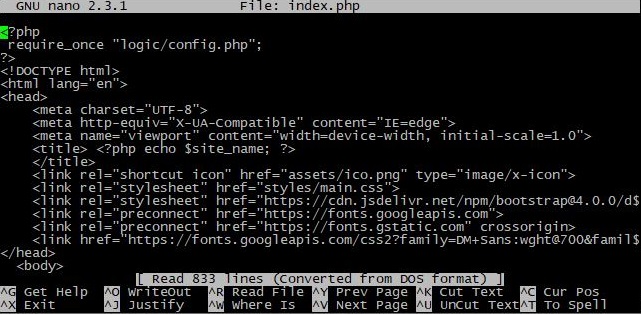
تظهر قائمة بالأوامر الأساسية للتعامل مع الملفات أسفل النافذة. ما عليك سوى الضغط على مفتاح Ctrl بالتزامن مع الوظيفة المطلوبة. يمكنك الاطلاع على وثائق الأداة لمزيد من المعلومات التفصيلية.
لاستخدام أداة ذات خيارات لا تظهر في المحطة الطرفية، استخدم بناء الجملة التالي:
nano option path/to/fileيمكنك أيضًا الاطلاع على قائمة كاملة بالوظائف المتاحة في الوثائق الموجودة على الرابط أعلاه. تشمل الوظائف الرئيسية ما يلي:
+number - حدد السطر في الملف الذي تريد البدء به--tabsize=digit - تعيين حجم علامات التبويب في المسافات--smooth - تمكين التمرير السلس عند التنقل عبر الملف--mouse - تمكين دعم الماوس للتنقل وتسليط الضوء على النص--autoindent - إضافة المسافات البادئة تلقائيًا عند الانتقال إلى سطر جديد--wordwrap - لف السطور بالكلمات وليس بالأحرف--softwrap - لف الخطوط بصريًا، دون تغيير النص الفعلي--syntax=language - تمكين تمييز بناء الجملة للغة برمجة معينة--bookmarks - إضافة إشارات مرجعية للتنقل بسرعة عبر الملف--multibuffer - فتح ملفات متعددة في مخازن مؤقتة مختلفة للتحرير المتزامن--linenumbers - عرض أرقام الأسطر في الشريط الجانبي--rebindkey=key:command - إعادة تعيين مفتاح لأمر محدد
من المهم الإشارة إلى أنه لتفعيل أو تعديل بعض الوظائف، ستحتاج إلى استخدام ملف الإعدادات الموجود في المسار / etc/nanorc . لتفعيل أو تعطيل وظيفة ما، عليك إزالة رمز التعليق (#) من السطر، ولتغيير خيار معين، غيّر القيمة المقابلة له.
محرر نصوص Vim
Vim هو محرر نصوص متطور يعمل من سطر الأوامر، وهو نسخة محسّنة من محرر النصوص الأصلي vi الذي صدر عام 1976. يتميز Vim بمفهومه الفريد لأنماط التشغيل: النمط العادي، ونمط الإدخال، والنمط المرئي. وقد اشتهر بكفاءته في البرمجة بفضل مجموعة أوامره الواسعة ودعمه للعبارات الشائعة في البحث والاستبدال. على عكس المحررات الأبسط مثل nano، قد يستغرق Vim وقتًا أطول للتعود عليه.
يتم إجراء التثبيت على CentOS باستخدام الأمر:
yum install vimعلى Debian/Ubuntu:
apt install vimيتم تشغيل البرنامج وفتح الملف المطلوب عن طريق الأمر:
vim path/to/file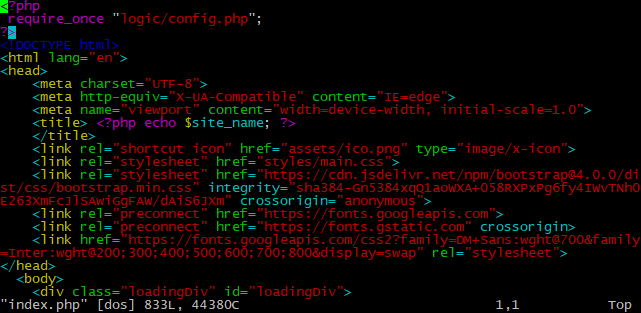
كما ترون في المثال أعلاه، يتم تفعيل تمييز الكود في محرر النصوص Vim افتراضيًا. يتميز البرنامج بوظائف واسعة النطاق، وتختلف طريقة إدارة الملفات فيه نوعًا ما عن المحررات الأخرى. وقد خصص المطورون قسمًا منفصلاً للمساعدة لشرح جميع الأدوات والأوامر المتاحة بالتفصيل.
على سبيل المثال، إليك ما تبدو عليه الأوامر الأكثر شيوعًا:
i - انتقل إلى وضع الإدراج لبدء إدخال النصEsc - الخروج من وضع الإدراج والعودة إلى وضع الأوامر (الوضع العادي):w - حفظ الملف الحالي:q - إنهاء الملف الحالي:q! - إنهاء الملف الحالي دون حفظ التغييراتyy - نسخ السطر الحاليdd - قطع الخط الحاليp - لصق السطر المنسوخ أو المقطوع بعد السطر الحاليu - التراجع عن الإجراء الأخير/search_term - البحث عن سلسلة مصطلحات البحث في ملف:s/old/new/g - استبدال جميع حالات القديم بالجديد في السطر الحالي:set number - عرض أرقام الأسطر
يُعدّ Vim محرر نصوص قويًا ومرنًا مصممًا لتحسين عملية العمل مع النصوص. لكن عيبه الرئيسي هو صعوبة استخدامه للمبتدئين. فقد تكون واجهته وأوامره غير مألوفة لمن يبدأون بتعلمه، مما قد يُسبب بعض الصعوبات في البداية.
محرر نصوص Emacs
إيماكس محرر نصوص قوي وقابل للتخصيص، يوفر مجموعة واسعة من الميزات لتحرير النصوص وكتابة التعليمات البرمجية وإدارة الملفات. يدعم العديد من لغات البرمجة، ويتضمن دعمًا مدمجًا للإضافات (المكونات الإضافية)، ويتيح للمستخدم إنشاء برامج نصية خاصة به لأتمتة المهام. كما يتميز إيماكس بنظام فريد لإدارة المخزن المؤقت والنوافذ، مما يجعله أحد أكثر محررات النصوص مرونةً وغنىً بالميزات.
لتثبيته على CentOS، سوف نستخدم الأمر:
yum install emacsعلى Debian/Ubuntu:
apt install emacsيعد فتح ملف معين في وحدة التحكم مشابهًا للمحررين الآخرين:
emacs path/to/file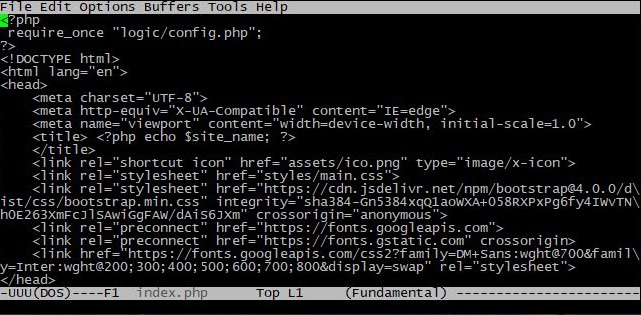
بشكل افتراضي، يكون تمييز الصيغة معطلاً، ولا يختلف مظهره عمليًا عن محررات سطر الأوامر الأخرى. يوجد شريط الحالة أسفل الشاشة، بينما تقع الوظائف الرئيسية في الأعلى. مع ذلك، عند استخدام إصدار سطر الأوامر من المحرر، لا تتوفر هذه الوظائف إلا باستخدام اختصار لوحة المفاتيح. تجدر الإشارة إلى أن المفاتيح المساعدة المستخدمة هي مفتاح التحكم (Ctrl) افتراضيًا، ومفتاح Meta (Alt). ستساعدك صفحة التوثيق على الموقع الرسمي في التعرف على جميع وظائف المحرر.
على سبيل المثال، دعنا نتحقق من الأوامر الأكثر استخدامًا:
Alt+X - اكتب الأمرCtrl+X Ctrl+C - إغلاق المحررCtrl+G - إلغاء الإجراءCtrl+H b - إظهار مفاتيح الاختصارCtrl+X Ctrl+S -حفظ الملفCtrl+X Ctrl+F - ملف مفتوحAlt+W - ينسخCtrl+W - يقطعCtrl+Y - معجونCtrl+X 2 - تقسيم النافذة عمودياCtrl+X 0- التبديل بين النوافذCtrl+X -> Ctrl+X <- التبديل بين المخازن المؤقتة
باختصار، يوفر إيماكس ميزات فريدة مثل نظام أوامر مرن، وإمكانية تخصيص عالية، وحلول وظيفية شاملة. يتيح سطر الأوامر ووحدات الماكرو للمستخدمين إنشاء عمليات عالية الكفاءة. مع ذلك، ونظرًا لبنيته المرنة للغاية، لا يُنصح باستخدامه للمبتدئين.
محرر النصوص جو
جو هو محرر نصوص يعمل عبر سطر الأوامر، من ابتكار جوزيف إليس. يتميز بواجهة بسيطة وسهلة الاستخدام، مثالية للعمل في بيئة سطر الأوامر. يوفر جو وظائف تحرير النصوص الأساسية كالإضافة والحذف والنسخ، بالإضافة إلى ميزات متقدمة تشمل دعم لغات برمجة متعددة مع تمييز بناء الجملة. ومثل نانو ، يُعد هذا المحرر خيارًا مثاليًا لمن يُقدّرون سهولة الاستخدام.
الأمر لتثبيته على CentOS:
yum install joeعلى Debian/Ubuntu:
apt install joeيتم فتح ملف نصي بواسطة الأمر:
joe path/to/file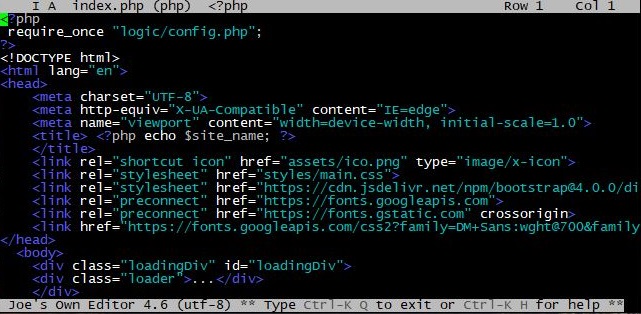
يتم تفعيل تمييز الصيغة تلقائيًا، وتُعرض المعلومات الأساسية حول الملف الذي يتم تحريره أعلى المحرر. وكما هو الحال في المحررات السابقة، يوفر joe العديد من الخيارات الإضافية، بما في ذلك دعم أوامر الماكرو. للتعرف على مجموعة الأوامر الأساسية، استخدم اختصار لوحة المفاتيح Ctrl+K ، ثم اضغط على مفتاح H. ستظهر الوظائف المتاحة أعلى نافذة الطرفية.
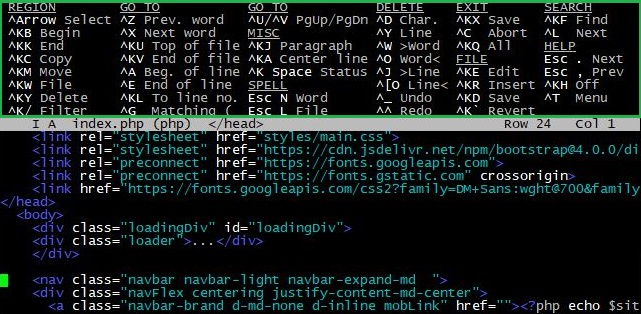
يمكن الاطلاع على قائمة أكثر تفصيلاً للميزات في صفحة التوثيق.
يتميز برنامج Joe بواجهة بسيطة وسهلة الاستخدام، مما يجعله مناسبًا للمبتدئين. وفي الوقت نفسه، يوفر ميزات قوية مثل دعم النوافذ المتعددة، وتظليل النصوص، والبحث والاستبدال، مما يجعله جذابًا للمستخدمين المحترفين. أما عيب برنامج Joe فهو افتقاره إلى الدعم والتطوير الواسع النطاق مقارنةً بمحررات النصوص الأخرى، مما قد يؤدي إلى محدودية الميزات والتحديثات في المستقبل. كما قد يواجه المستخدمون صعوبة في إتقان الميزات واختصارات لوحة المفاتيح عند الانتقال من برامج أخرى.
محرر النصوص الصغير
مايكرو — محرر نصوص خفيف وسهل الاستخدام، مصمم مع التركيز على البساطة والسهولة. يوفر هذا البرنامج وظائف تحرير النصوص الأساسية، ويدعم إضافات وظيفية أخرى. يدعم مايكرو تمييز الصيغة للعديد من لغات البرمجة، وتمييز الأسطر المتعددة، ودعم الإضافات، وإعدادات أخرى قابلة للتخصيص.
يتم إجراء التثبيت على CentOS باستخدام برنامج نصي خاص بالأمر:
curl https://getmic.ro | bashعلى Debian/Ubuntu:
apt install microملاحظة: باستخدام طريقة التثبيت هذه، سيختلف تشغيل المحرر على CentOS. يمكنك فتح ملف معين أثناء وجودك في مجلدك الرئيسي باستخدام الأمر:
./micro path/to/fileلاستخدام الأداة من أي مجلد، يجب نقلها إلى / usr/bin . وللقيام بذلك، سنستخدم الأمر التالي:
mv micro /usr/bin/بعد ذلك، ستكون عملية الإطلاق المصغر متشابهة على جميع أنظمة لينكس، بما في ذلك ديبيان/أوبونتو:
micro path/to/file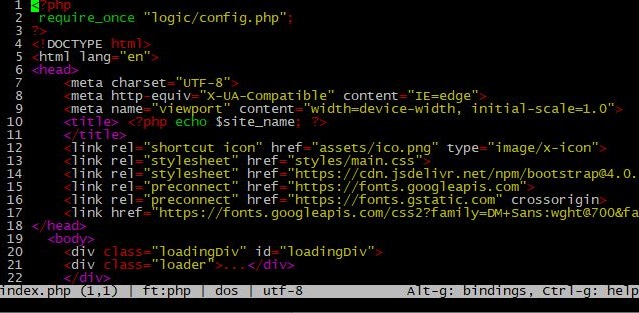
يمكنك تعلم مفاتيح التنقل وتحرير المستند بالضغط على Alt+G . ستظهر الأوامر الأكثر استخدامًا في أسفل نافذة الطرفية.

سيؤدي الضغط على مفتاحي Ctrl +G إلى فتح قسم المساعدة الكامل للأداة:
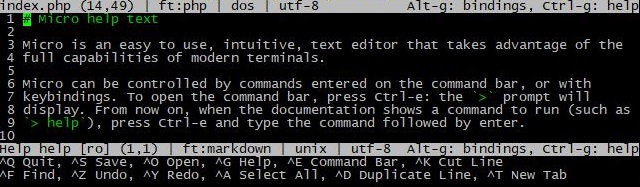
يمكنك معرفة المزيد عن إمكانيات الأداة على صفحة المشروع الرسمية على GitHub في قسم التوثيق.
بشكل عام، يُعدّ محرر النصوص المصغر خيارًا ممتازًا لمن اعتادوا على البساطة وسهولة الاستخدام. تصميمه البسيط وأداؤه السريع يجعلان منه أداة جذابة للمبرمجين. مع ذلك، قد يكون من عيوبه محدودية وظائفه وافتقاره إلى واجهة رسومية. على الرغم من ذلك، يبقى محرر النصوص المصغر حلاً موثوقًا وفعالًا لتحرير ملفات النصوص.
خاتمة
كشفت مراجعة محررات النصوص على منصة لينكس عن تنوع كل منها وخصائصه الفريدة. ويؤكد غياب الحل الأمثل أهمية الاختيار الفردي، مما يسمح للمستخدمين بتكييف تجربتهم بما يتناسب مع تفضيلاتهم ومتطلباتهم. تتيح مجموعة واسعة من محررات النصوص على منصة لينكس للمستخدمين إمكانية تخصيص الأداة حسب احتياجاتهم، مما يُبرز المرونة والتنوع في عالم معالجة النصوص.
