


In hierdie artikel sal ons verduidelik waarom Windows kan agter raak en stadig wees, en sal ons jou vertel van gewilde moniteringsinstrumente wat jou kan help om die probleem op te spoor. Hierdie inligting sal nuttig wees vir beide Windows-gebaseerde bedieneradministrateurs en gewone gebruikers met tuisrekenaars. Die artikel sal handig te pas kom vir diegene wat die werkverrigting van hul virtuele bedieners op Windows wil verhoog.
Die werkverrigting van 'n bediener hang van verskeie faktore af. Vir ons doel kan ons alle bronne van die probleem in verskeie groepe verdeel: SVE, RAM, HDD, netwerk en sagteware. As die oorsaak van die probleme nie duidelik is nie, is dit sinvol om eers die bogenoemde komponente na te gaan. Kom ons kyk van naderby na ingeboude gereedskap vir die stelsel se werkverrigting-analise en gebruik Windows Server 2012 R2 as voorbeeld.
Task Manager
Taakbestuurder laat ons toe om prosesse te bestuur: hulle te prioritiseer, hulle aan sekere verwerkers te " toewys ", nuwe prosesse te skep, maar die mees algemene gebruik daarvoor is om vinnig na die stelsellas te kyk en toepassings te forseer om te sluit.
Hoe om Taakbestuurder oop te maak:
- klik met die regtermuisknoppie op die taakbalk en kies "Taak bestuurder"
- voer opdrag in "taakmgr"In die"Run” venster of opdragreël.
- druk "Ctrl+Alt+Del" en kies "Taak bestuurder"
- druk "Ctrl + Shift + Esc"
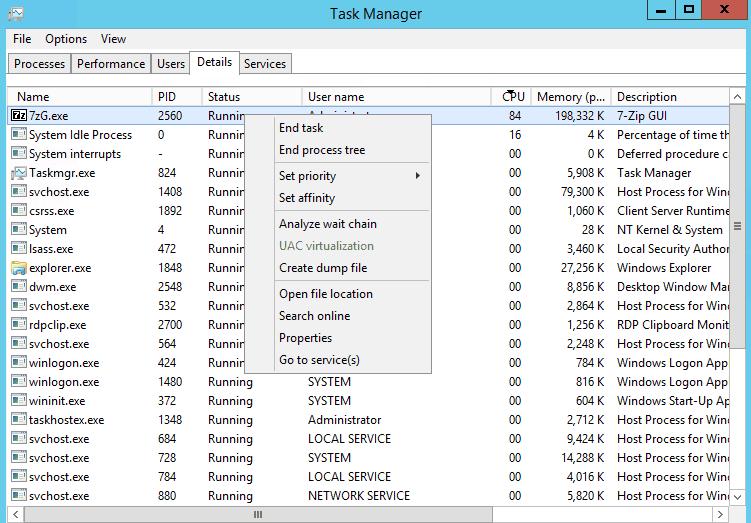
Die Taakbestuurder vertoon intydse statistieke vir elke aktiewe proses: geheuevoetspoor, verwerkerlading, ens. Jy kan ook meer gedetailleerde inligting in die " Besonderhede " vind. Jy kan op enige boonste gedeelte van 'n kolom klik om die rye volgens die kolom se waarde te sorteer. Om 'n proses te forseer om te sluit, klik die regtermuisknoppie op die proses en kies " Einde taak ". Daar is ook 'n paar ander aksies in die kontekskieslys.
Indien daar meer as een gebruiker met die bediener werk, sal jy hierdie " Gebruikers "-oortjie nuttig vind waar jy alle prosesse volgens die gebruiker kan sien. Klik die regtermuisknoppie om die kontekskieslys met alle beskikbare aksies oop te maak. 'n Administrateur kan 'n boodskap stuur, 'n gebruiker se sessie afskakel of beëindig.
In die " Dienste "-oortjie vind u inligting oor alle dienste, en u kan enige diens ook vanaf die kontekskieslys begin, stop of herbegin. In die " Prosesse "-oortjie sal u sien dat prosesse volgens tipe gegroepeer is en in die " Prestasie "-oortjie 'n grafiese voorstelling van die las op alle komponente van die stelsel.
Dus, in die Taakbestuurder, kan 'n gebruiker minimaal voldoende inligting oor die stelsel se vrag sien wat jou kan help om aanvanklike ontleding te doen van wat Windows vertraag.
Hulpbronmonitor
Die Hulpbronmonitor bevat meer gedetailleerde inligting ingeval jy dit nodig het. Behalwe SVE-lading en RAM, kan jy "lees" en "skryf" bewerkings, lêers wat oopgemaak is, verwante dienste en biblioteke, en netwerkaktiwiteit intyds sien.
Wil jy weet hoe om Resource Monitor oop te maak? Ons het 'n paar opsies vir jou:
- klik "Maak hulpbronmonitor oop"In die"Prestasie” van die Taakbestuurder-venster;
- voer in "resmon" opdrag in die opdragreël of "Run” venster;
- kies "Hulpbronmonitor"In die"Gereedskap” spyskaart van die dienstebestuurder
Inligting in elke oortjie van die Hulpbronmonitor word as tabelle en grafieke aangebied. Om die stel kolomme in die tabelle te varieer, moet jy met die regtermuisknoppie bo-aan enige kolom klik en " Kies kolomme " kies. As jy enige proses in enige oortjie merk, sal die inligting in alle ander oortjies gesorteer word volgens die gekose waardes.
Inligting oor SVE-aktiwiteit, geheue, skywe en netwerk word in aparte oortjies aangebied, en die " Oorsig "-oortjie bevat kumulatiewe inligting van alle komponente.
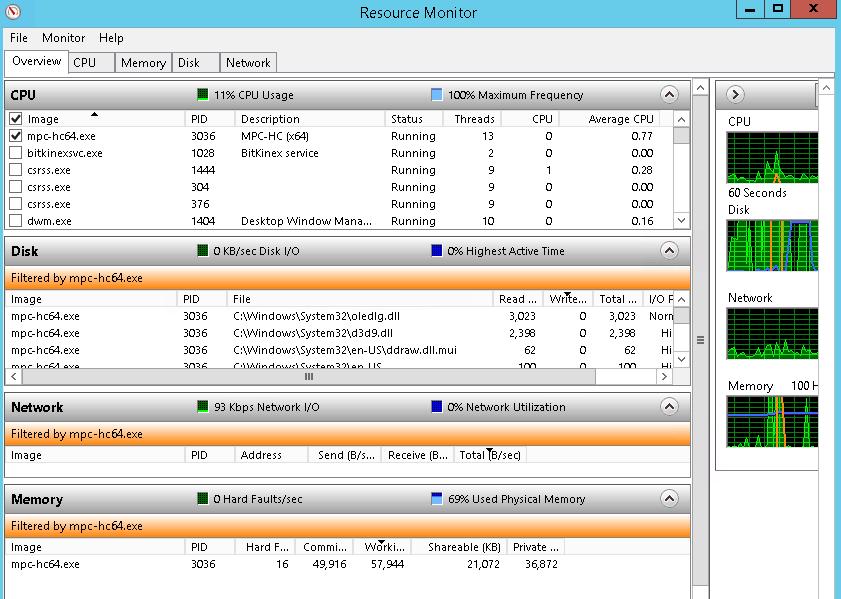
Kom ons kyk na 'n paar nuttige vermoëns van Windows se Resource Monitor.
Soek 'n proses wat 'n lêer blokkeer
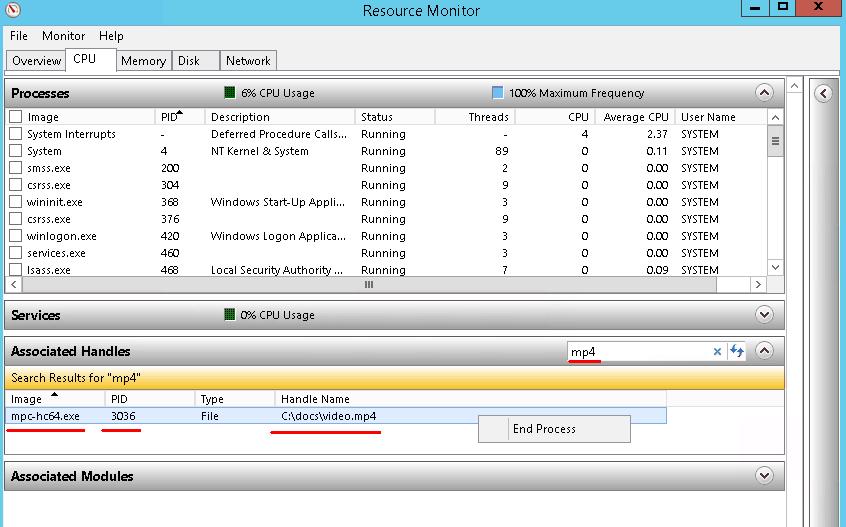
Daar kan 'n situasie ontstaan waar die stelsel 'n foutboodskap wys wat sê dat die lêer deur 'n ander toepassing gebruik word en dus nie geredigeer of verwyder kan word nie, terwyl jy probeer om 'n lêer te verwyder of te wysig. Om die proses te vind wat die lêer blokkeer, moet jy 'n deel van die naam daarvan in die afdeling " Geassosieerde handles " in die oortjie " CPU " invoer. Beëindig die proses indien nodig.
Skyfaktiwiteitmonitering
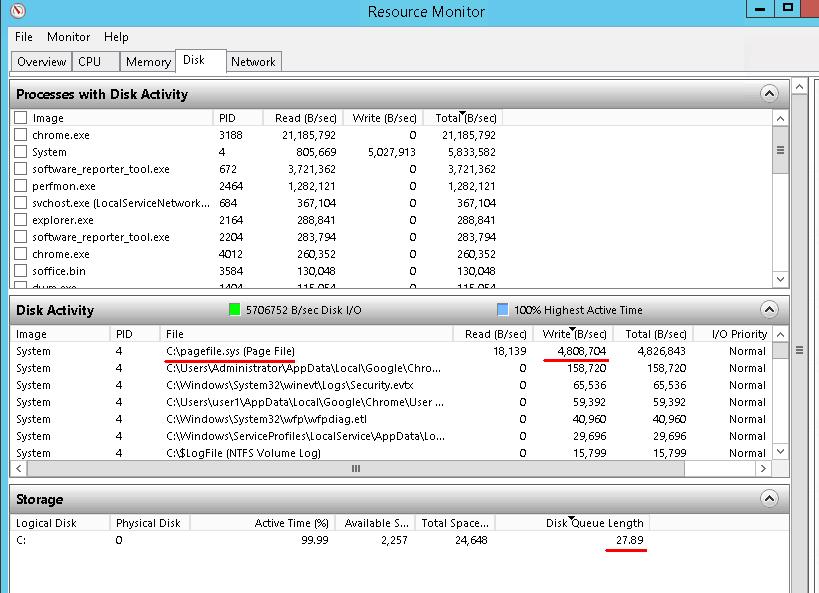
In die " Skyf "-oortjie kan jy lees-skryf-bewerkings sien wat uitgevoer word. Op die skermkiekie kan jy 'n voorbeeld sien waar die stelsel aktief die wissellêer " c:/pagefile.sys " aanspreek, wat gewoonlik die stelsel vertraag en 'n gebrek aan beskikbare RAM aandui.
Gee ook aandag aan die " Skyfwaglyslengte "-metriek. Normaalweg moet dit nie die aantal skywe meer as twee keer oorskry nie. As daar slegs een fisiese skyf geïnstalleer is, moet die waglys nie langer as 1-2 wees nie.
Gereelde treffers van hierdie metrieke en lang aktiwiteitstyd kan die lae werkverrigting van die skyfsubstelsel aandui.
Netwerkaktiwiteitmonitering
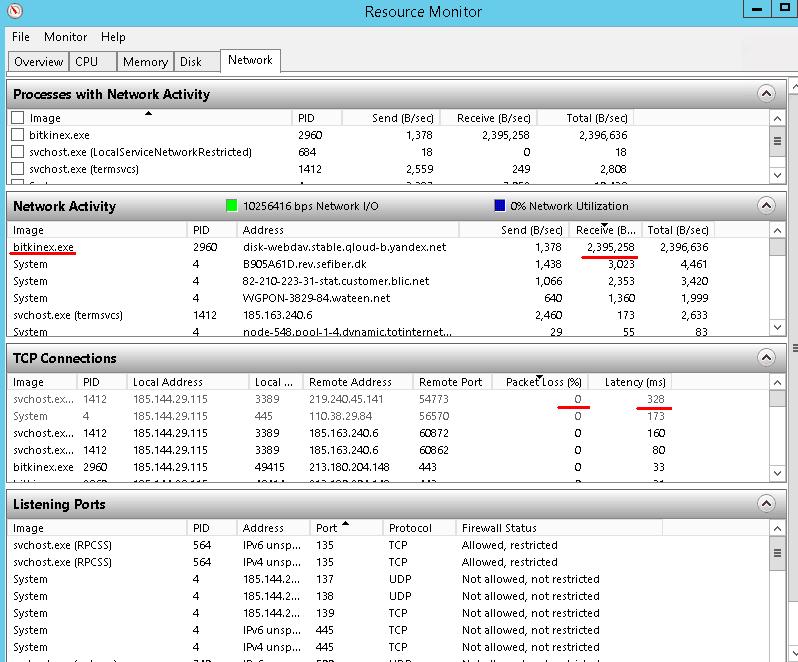
In die " Netwerk "-oortjie kan jy prosesse vind wat jou netwerk te veel belas. Dit kan 'n derdeparty-toepassing wees (soos op die skermkiekie getoon) of interne prosesse. 'n Outomatiese stelselopdatering sou 'n goeie voorbeeld wees.
In die " TCP-verbindings "-afdeling sal jy nuttige statistieke soos die persentasie " Pakkette verloor " en " Latensie " vind wat jou sal help om jou netwerkverbinding te skat.
Boonop vind u in die " Netwerk "-oortjie luisterpoorte en firewallstatus.
Taakbestuurder en Hulpbronbestuurder sal jou help om die probleem te vind slegs onder die voorwaarde dat dit gebeur op dieselfde oomblik wanneer jy die analise uitvoer. Dikwels kan 'n probleem egter soms voorkom. Ons sal dus 'n paar moniteringsinstrumente beskryf om die toestand van u stelsel gedurende 'n sekere tydperk te monitor.
Prestasiemonitor
Prestasiemonitor laat jou toe om metrieke van verskeie stelselobjekte van die bedryfstelsel na te spoor. Byvoorbeeld, die objek " Fisiese skyf " het die volgende metrieke " Skyfaktiwiteit % " en " Gemiddelde skyfwaglyslengte ", en die objek " Geheue " het metrieke " Bladsye-uitvoer/с ".
Hoe om oop te maak:
- kies "Prestasiemonitor"In die"Gereedskap” spyskaart van bedienerbestuurder;
- hardloop"perfmon" in die opdragreël of "Run” Venster;
- kies "Prestasiemonitor"In die"Administrasie”-afdeling van die beheerpaneel.
Die prestasiemonitor bestaan uit drie hoofkomponente: " Moniteringsinstrumente ", " Dataversamelaarstel " en " Verslae ". In die afdeling " Moniteringsinstrumente " kan u 'n instrument vind om tellers intyds te monitor of verslae wat voorheen gestoor is, te besigtig. Die " Dataversamelaarstel " bevat 'n stel monitors wat ons sal waarneem. Vir ons stelselanalise kan ons bestaande stelselgroepe gebruik of nuwes skep. In die afdeling " Verslae " sal u gestoorde resultate van monitering sien.
Kom ons kyk van naderby na ons analise met behulp van 'n bestaande stel data-insamelaars in " Stelselprestasie ".
1. Gaan na die afdeling “ Dataversamelaars ” - “ Stelsel ” en begin “ Stelselprestasie ”
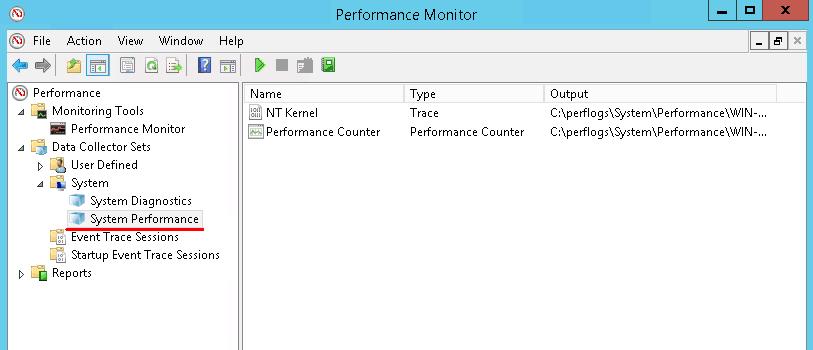
2. Wag totdat die data ingesamel is - 1 minuut by verstek en maak dan die nuwe verslag oop in die " Verslae "-afdeling - " Stelselprestasie ".
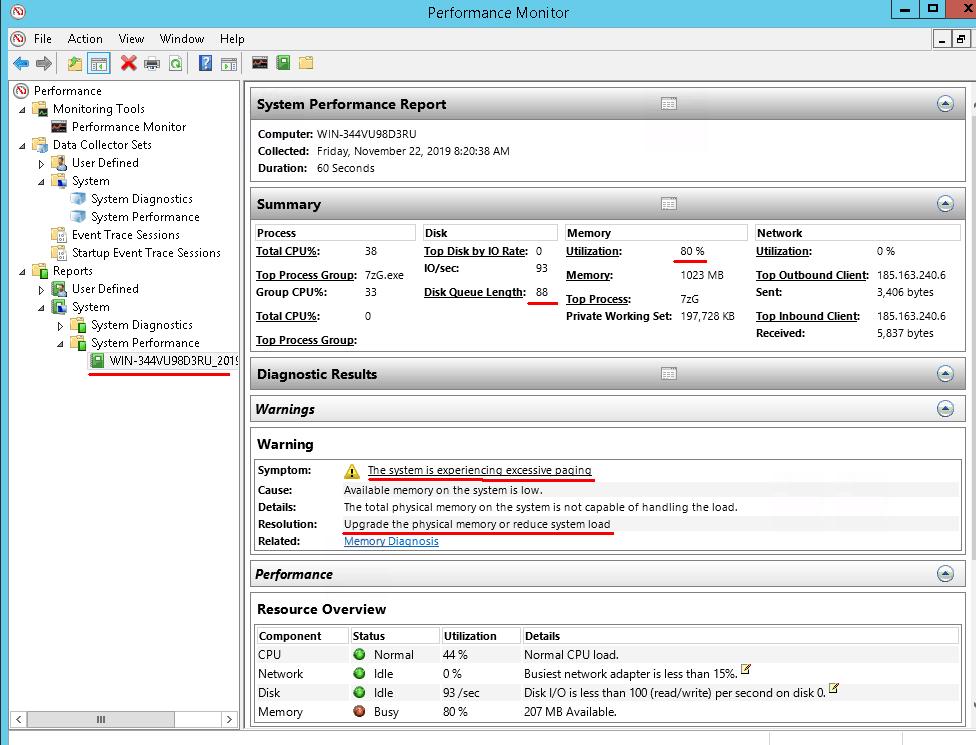
Aan die bokant van die verslag kan u kumulatiewe inligting van die hoofstelselkomponente en 'n paar aanbevelings sien indien enige probleme opgespoor is. Die ontleding het 'n gebrek aan RAM op ons toetsbediener opgespoor.
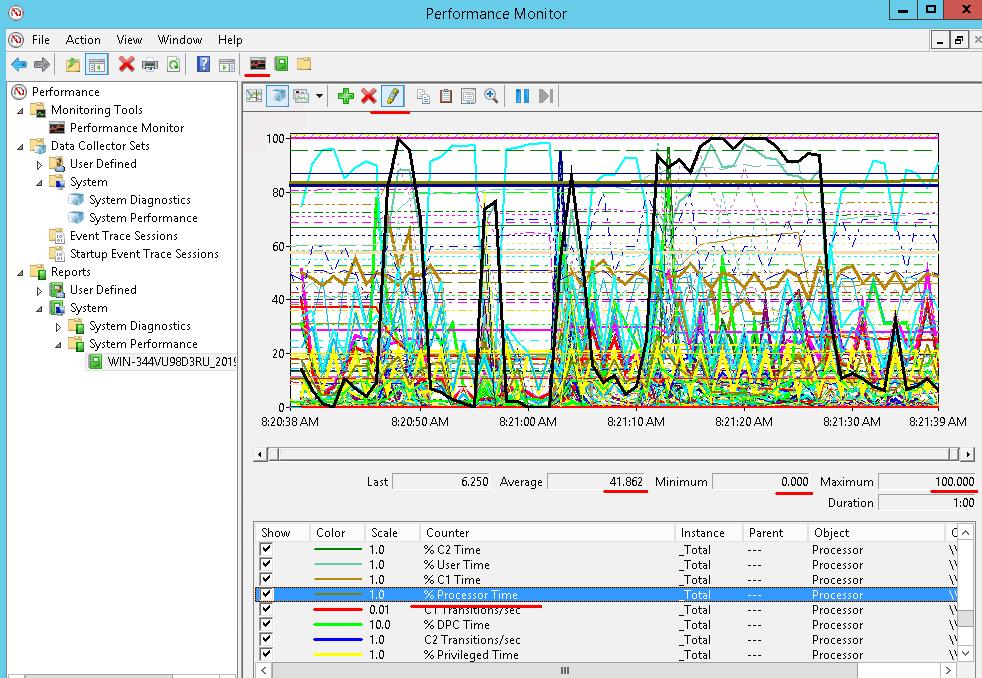
Om te sien hoe tellers tydens die data-insamelingsproses verander het, klik " Sien data in Prestasiemonitor ". Klik daarna enige teller wat jy wil onderaan die skerm, byvoorbeeld " CPU-lading % " en klik " Herlig " in die nutsbalk om die grafiek met 'n vet swart lyn uit te lig. Onder die grafiek sal jy die gemiddelde, maksimum en minimum waardes van die gekose teller sien.
As 'n reël word alle verslae as gewone lêers in die " c:\Perflog "-vouer gestoor , so jy sal dit in 'n japtrap vind en dit oral plaas waar jy dit nodig het.
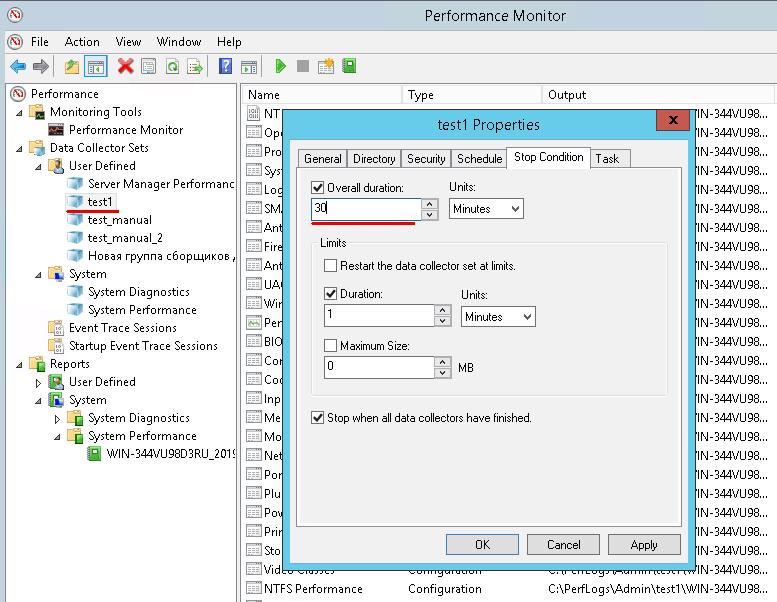
Ingeboude dataversamelaarsstel is nie redigeerbaar nie, maar vir die wat jy met die hand geskep het, kan jy verskillende parameters stel, soos die duur van data-insameling, of geskeduleerde tyd.
Om 'n groep te skep, moet jy met die regtermuisknoppie op die " Spesiaal "-vouer in die " Dataversamelaarstel "-afdeling klik, " Voeg by " - " Dataversamelaarstel " kies en die instruksies van die towenaar volg. As jy met die regtermuisknoppie op 'n groep wat jy geskep het klik en " Eienskappe " kies, sal dit 'n venster oopmaak waar jy die verstekparameters kan wysig.
Gebeurtenis logboek
Alle belangrike veranderinge in die bedryfstelsel word in die gebeurtenislogboek aangeteken, of dit nou 'n bekendstelling/stop van diens, opdateringsinstallasie, herlaai, lees vanaf skyffout of toepassingsfout is. Gebeurtenisse word verdeel in inligting, kritieke, foutboodskappe en waarskuwingsgebeurtenisse.
As jou Windows traag is , soms stadig is of soms faal , of as 'n toepassing onstabiel werk, is daar 'n goeie kans dat jy rekords wat verband hou met die probleme in die gebeurtenislogboek sal vind. Deur hierdie rekords sal jy kan uitvind wat probleme veroorsaak.
Hoe om die gebeurtenislog te begin:
- kies "Bekyk geleenthede"In die"Gereedskap”-kieslys van die Taakbestuurder.
- kies "Bekyk geleenthede"In die"Administrasie” groep in die beheerpaneel.
- hardloop"eventvwr" in die opdragreël of in "Run" venster
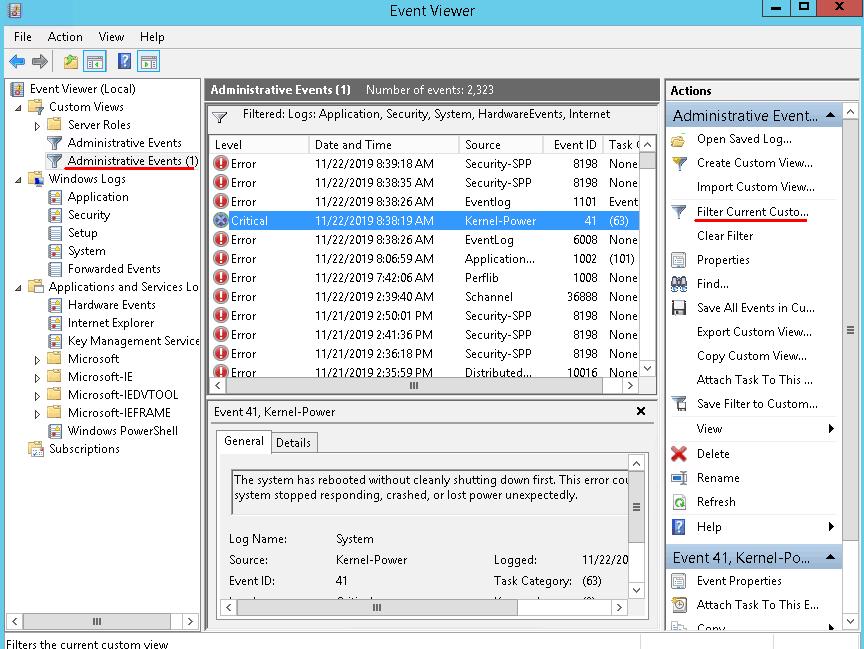
Logboeke is in die afdelings " Windows-logboeke " en " Toepassings en dienste " geleë. Die inligting oor foute sal waarskynlik in die " Stelsel "-logboek van die afdeling " Windows-logboeke " geleë wees. As jy egter vooraf weet presies waarna jy soek, kan jy die bestaande aansig " Bestuursgebeurtenisse " besoek waar jy inligting van al die hooflogboeke kan sien. Jy kan nie 'n bestaande aansig wysig nie, so as jy die logboeke of gebeurteniskategorieë moet verander, skep jou eie aansig of kopieer 'n bestaande een.
Klik met die regtermuisknoppie op die " Bestuurgebeurtenisse "-aansig en kies " Kopieer wysigbare aansig ", klik " OK " in die oop venster. Gevolglik sal jy jou nuwe aansig " Bestuurgebeurtenisse (1) " sien. Om hierdie aansig te wysig, kies dit en klik op die knoppie aan die regterkant van die venster " Filter huidige wysigbare aansig ".
U kan die uitset vir foute en kritieke gebeurtenisse net stel om die analise uit te voer.
Betroubaarheidsmonitor
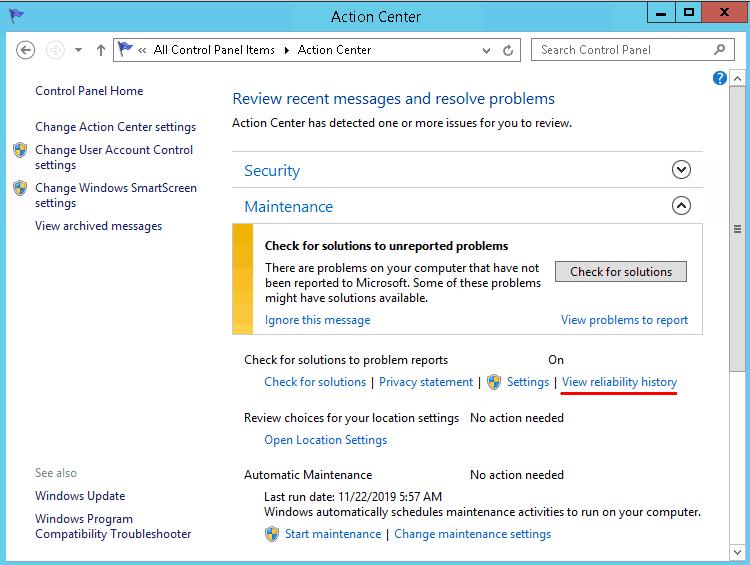
Betroubaarheidsmonitor kan as 'n toevoeging tot die Gebeurtenislogboek beskou word. Om dit te begin, moet jy die " Beheerpaneel " oopmaak, na die " Ondersteuningsentrum " gaan en in die " Onderhoud "-afdeling op " Wys betroubaarheidslogboek " klik .
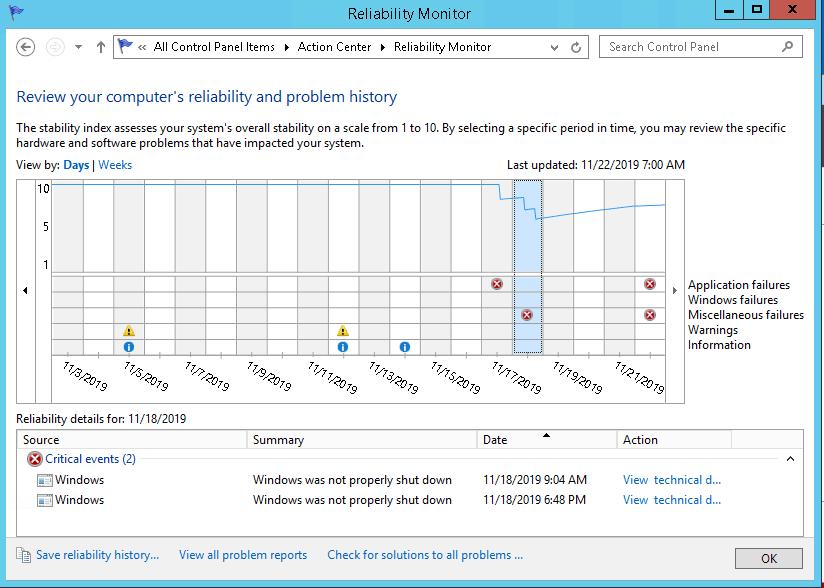
Gebeurtenisse in die monitor se venster word volgens datum gegroepeer. As jy 'n sekere datum kies, sal jy die lys van verwante gebeurtenisse onderaan die skerm sien. Jy sal ook die betroubaarheidslyn aan die bokant van die skerm sien, afhangende van die kritiekheidsvlak. Dit sal jou help om mislukkingsdinamika te skat.
Die gereedskap wat ons beskryf het, is aanvullend tot mekaar. Daarom sal die gebruik van hulle in die kompleks jou die mees gedetailleerde inligting oor jou stelsel verskaf.
Hierdie instrumente kan help om die meeste van die probleme met Windows te vind. Hierdie probleme kan gereeld opgespoor en uitgeskakel word, wat jou toelaat om die stelsel se werkverrigting te herstel sonder om Windows weer te installeer.
